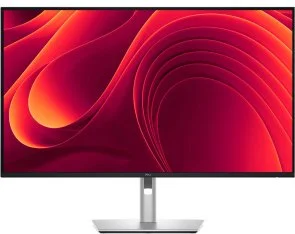
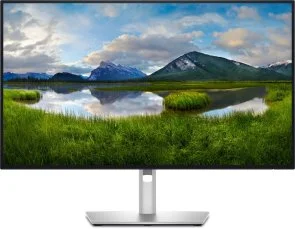

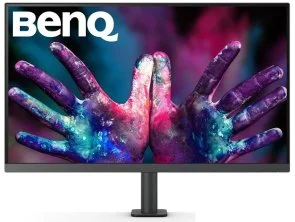
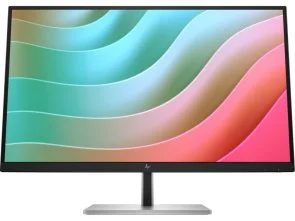


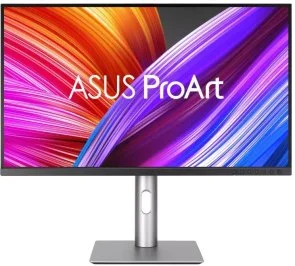
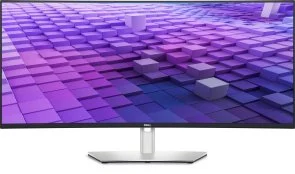
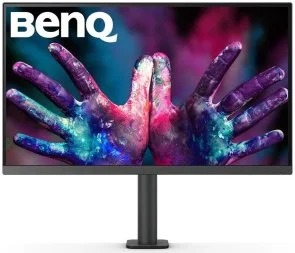
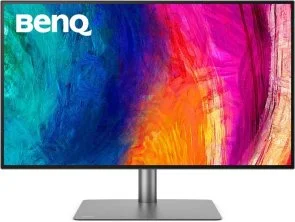
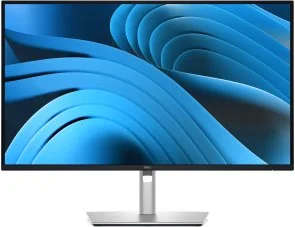

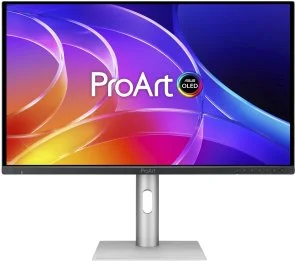
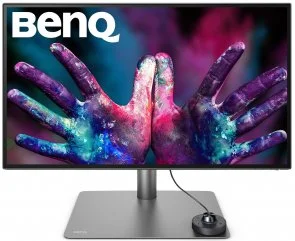

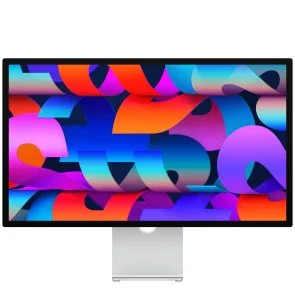


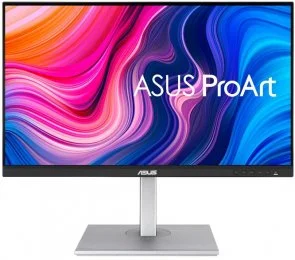
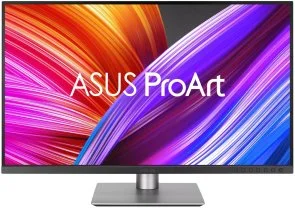


Сучасні ноутбуки Apple відомі якісними дисплеями, однак навіть найкращий екран має обмежений розмір. Саме тому багато користувачів обирають монітори для MacBook, щоб розширити робочий простір і зробити щоденні задачі зручнішими. Зовнішній монітор для MacBook дозволяє комфортно працювати з документами, таблицями, графікою чи відео, а також зменшує навантаження на очі під час тривалої роботи. Правильно підібраний монітор для MacBook допоможе підвищити продуктивність і зробити робоче місце більш ергономічним як вдома, так і в офісі.
Навіщо підключати монітор до MacBook
Використання додаткового дисплея давно стало стандартом для тих, хто працює з великим обсягом інформації. Монітор для роботи з MacBook значно розширює можливості ноутбука та дозволяє ефективніше організувати робочий процес.
Зовнішній дисплей створює більше простору для відкриття кількох програм одночасно. Наприклад, на одному екрані можна працювати з текстом, а на іншому – переглядати таблиці, графіки або браузер. Це суттєво економить час і зменшує кількість перемикань між вікнами. Саме тому монітори для MacBook часто використовують програмісти, маркетологи, дизайнери та офісні працівники.
Ще одна важлива перевага – комфорт для очей. Велика діагональ і правильна відстань до екрана дозволяють зменшити напруження під час тривалого використання ноутбука. Це особливо актуально для тих, хто проводить за комп’ютером більшу частину дня.
Які монітори підходять для MacBook
Сучасні монітори для MacBook Air та монітори для MacBook Pro підтримують різні способи підключення, що дозволяє легко підібрати сумісний варіант. Найзручнішими вважаються моделі з USB-C або Thunderbolt, адже вони можуть передавати зображення, звук і навіть заряджати ноутбук через один кабель. Такий формат дозволяє підтримувати порядок на робочому столі та спрощує підключення.
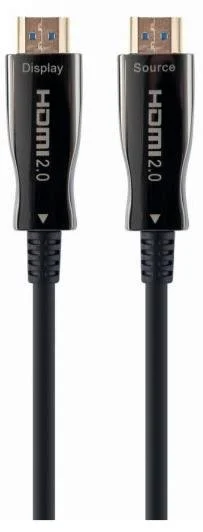
Водночас популярними залишаються моделі з HDMI або DisplayPort. Вони підходять для більшості користувачів і можуть використовуватися разом з адаптерами. При цьому сумісність монітора з MacBook зазвичай не викликає труднощів, адже більшість сучасних дисплеїв підтримують стандартні інтерфейси.
Багато користувачів також цікавляться, чи можна підключити кілька дисплеїв одночасно. Це залежить від конкретної моделі ноутбука та її технічних можливостей, однак у більшості випадків MacBook підтримує роботу з одним або кількома зовнішніми екранами, що значно розширює робочий простір і дозволяє ефективніше працювати з багатозадачністю.
Окремо варто враховувати спосіб підключення через хаби та док-станції. Важливо розуміти, що вони бувають різних типів і суттєво відрізняються за можливостями. Існують звичайні хаби, які виконують базову функцію – дозволяють підключити один зовнішній монітор, а також додаткові пристрої, такі як клавіатура, мишка або накопичувачі. Це просте та бюджетне рішення, яке підходить для стандартної роботи з одним дисплеєм.
Водночас існують більш просунуті док-станції з підтримкою технології DisplayLink, основна перевага яких полягає в тому, що вони дозволяють обійти апаратні обмеження деяких моделей MacBook і виводити зображення одразу на два зовнішні монітори. При цьому можлива робота у високій якості – аж до 4K при 60 Гц на кожному екрані. До таких належать, наприклад, Satechi Thunderbolt 4 Docking Station with DisplayLink, що забезпечує підключення кількох дисплеїв, стабільну передачу даних і зручну організацію робочого простору без зайвих кабелів і адаптерів. Такі функції точно стануть в нагоді для дизайнерів, розробників і всіх, хто працює з великим обсягом інформації або потребує одночасного використання кількох програм.
Як вибрати монітор для MacBook
Питання «як вибрати монітор для MacBook» є одним з найпоширеніших серед користувачів. При виборі важливо врахувати кілька основних характеристик, які впливають на комфорт і якість роботи.
Перш за все варто звернути увагу на діагональ екрана.
- Для невеликих робочих столів добре підходять моделі з діагоналлю 24 дюйми. Вони займають небагато місця і забезпечують достатній робочий простір для повсякденних задач.
- Якщо потрібно більше простору для роботи з кількома програмами, оптимальним рішенням стане монітор 27 дюймів для MacBook. Такий розмір вважається універсальним і підходить більшості користувачів.
- Великі дисплеї на 32 дюйми і більше зазвичай обирають для професійних задач або мультимедійних проєктів.
Не менш важливим параметром є роздільна здатність. Для базових задач достатньо Full HD, однак для комфортнішої роботи рекомендується монітор 4K для MacBook, який забезпечує високу чіткість зображення та деталізацію. Це особливо важливо під час роботи з графікою, фотографіями або відео.
Тип матриці також впливає на якість відображення. Найбільш універсальними вважаються IPS-матриці, які забезпечують природні кольори та широкі кути огляду. Саме тому такі дисплеї часто використовують як монітор для дизайну MacBook або роботи з мультимедіа. Додатково варто звернути увагу на наявність сучасних інтерфейсів підключення, зокрема USB-C, HDMI або DisplayPort.
Який монітор для MacBook вибрати залежно від задач
Різні сценарії використання потребують різних характеристик дисплея, тому вибір монітора для MacBook залежить від того, як саме планується використовувати гаджет.
Для щоденної роботи або навчання добре підходять універсальні моделі середнього розміру. Вони забезпечують комфортне відображення тексту, таблиць і веб-сторінок.
Для програмування важливий великий робочий простір і висока чіткість тексту. У цьому випадку оптимальним буде дисплей з більшою діагоналлю та підвищеною роздільною здатністю. Саме тому монітор для програмування MacBook зазвичай має 27 дюймів або більше.
Користувачам, які працюють з фотографією чи графікою, варто звернути увагу на моделі з високою роздільною здатністю та широким кольоровим охопленням.
Як підключити монітор до MacBook?
Цей процес зазвичай не потребує складних налаштувань. Найпростішим способом є підключення через USB-C, яке дозволяє швидко передавати сигнал і одночасно заряджати ноутбук.
Якщо монітор оснащений HDMI або DisplayPort, можна використовувати відповідні адаптери. У деяких випадках для створення повноцінного робочого місця застосовують док-станції, які дозволяють підключити одразу кілька пристроїв.
Переваги використання зовнішнього монітора з MacBook
Сьогодні все більше користувачів обирають зовнішній монітор для MacBook, адже він робить роботу більш комфортною та продуктивною. Основні переваги такого рішення легко помітити вже після перших днів використання:
- збільшення робочого простору для одночасної роботи з кількома програмами;
- зручна організація багатозадачності;
- покращення ергономіки робочого місця;
- можливість створити повноцінну домашню або офісну станцію.
Саме тому монітор для MacBook для дому або офісу стає важливим елементом сучасного робочого місця.
Сучасні монітори для MacBook відкривають нові можливості для роботи, навчання та творчості. Вони дозволяють розширити робочий простір, підвищити комфорт і зробити використання ноутбука більш ефективним. Обираючи монітор для MacBook Air або монітор для MacBook Pro, варто враховувати діагональ, роздільну здатність і тип підключення. Це допоможе знайти оптимальний варіант, який забезпечить комфортну роботу на довгі роки.