
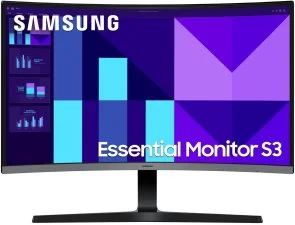
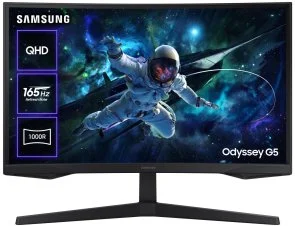
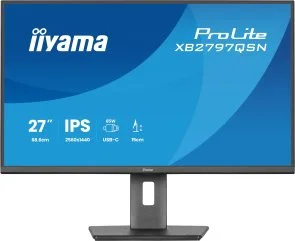
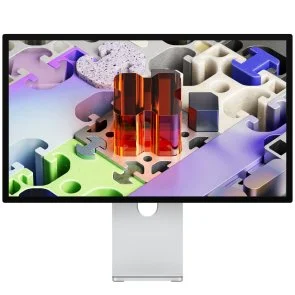
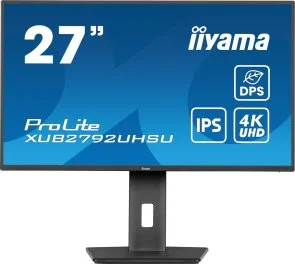

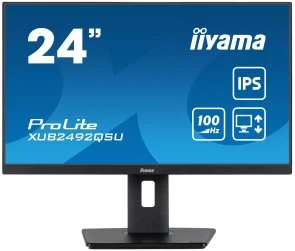
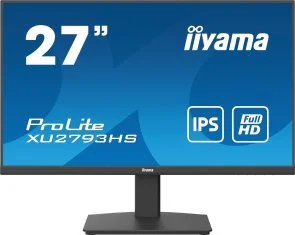
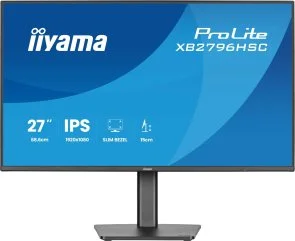
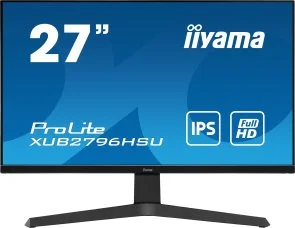
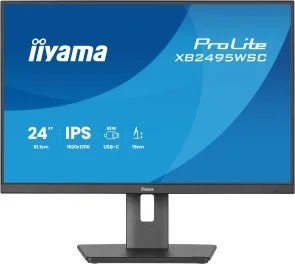
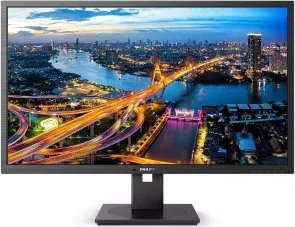
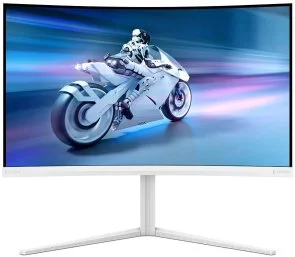
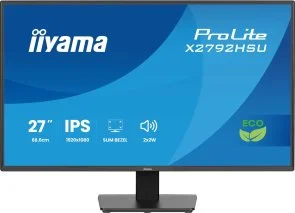
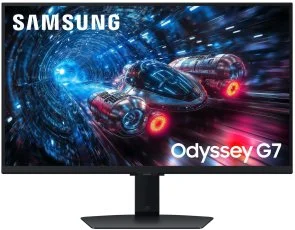
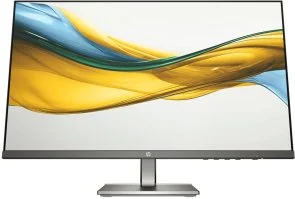





Монітори в KTC
Вибір монітора залежить не лише від його діагоналі чи ціни. Для офісної роботи важливі комфорт та зручність, для ігор - частота оновлення та швидкий відгук, а під час роботи з фото й відео на перший план виходять роздільна здатність і передача кольорів.
В інтернет-магазині KTC представлені монітори для різних сценаріїв використання - від простих моделей для навчання та офісних завдань до ігрових і професійних дисплеїв.
Діагональ і роздільна здатність
Перед тим як купити монітор, варто визначитися з двома базовими параметрами - розміром екрана та його роздільною здатністю. Від їхнього поєднання залежить щільність пікселів, чіткість тексту та кількість інформації, яку можна комфортно розмістити на екрані
- 24 дюйми (Full HD / 1920×1080). Практичний варіант для невеликого робочого столу. Така діагональ добре підходить для документів, браузера, навчання та повсякденних завдань. Full HD при цьому не створює зайвого навантаження на відеокарту.
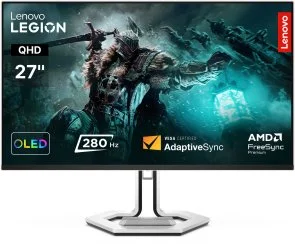
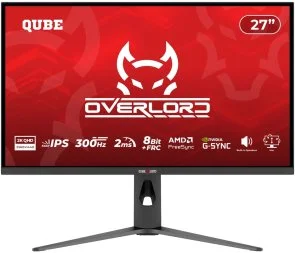
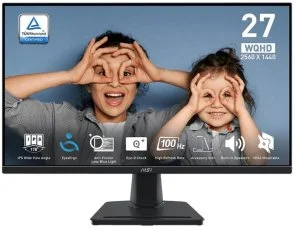
- 27 дюймів (QHD / 2560×1440). Популярний формат для роботи та розваг. Порівняно з Full HD на 27-дюймовому екрані QHD забезпечує вищу щільність пікселів, тому текст і дрібні елементи виглядають чіткіше. Додатковий простір також зручний, коли потрібно одночасно працювати з кількома вікнами.
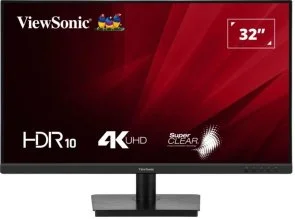
- 32 дюйми і більше (4K / 3840×2160). Такий формат доречний, якщо потрібен великий робочий простір або висока деталізація. 4K особливо корисний для роботи з графікою, монтажу відео, таблиць і перегляду контенту у високій якост
Тип матриці, частота оновлення та синхронізаці
Матриця впливає на контрастність, кути огляду, передачу кольорів і поведінку зображення в динамічних сценах. У сучасних моніторах найчастіше зустрічаються IPS, VA та OLED.
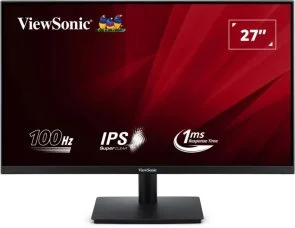
- IPS. Такі панелі зазвичай вирізняються широкими кутами огляду та стабільною передачею кольорів. Тому IPS часто використовують як універсальний варіант для роботи, навчання, мультимедіа та ігор;
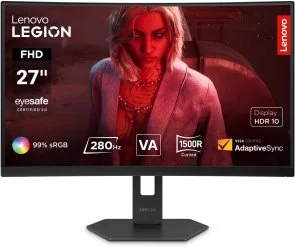
- VA. Основна перевага VA - висока контрастність і глибший чорний у порівнянні з типовими IPS-панелями. Це може бути особливо помітно під час перегляду фільмів або гри в затемненому приміщенні;
- OLED. У OLED кожен піксель керується окремо, завдяки чому панель може відтворювати дуже глибокий чорний і забезпечувати надзвичайно високий контраст. Такі монітори також відомі швидким відгуком, але зазвичай належать до дорожчого сегмента
Окремо варто звернути увагу на частоту оновлення. Для офісної роботи та навчання зазвичай достатньо 60–75 Гц. Якщо монітор планується насамперед для ігор, моделі на 144 Гц, 165 Гц, 240 Гц і вище забезпечують плавніше відображення руху.
Як вибрати монітор залежно від завдань
Для роботи та навчання
Якщо монітор потрібен переважно для документів, браузера, навчання та тривалої роботи, варто звернути увагу не тільки на матрицю, а й на зручність використання. Корисними будуть регулювання висоти та нахилу, матове покриття, Flicker-Free і режими зниження інтенсивності синього світла.
Для більшості офісних сценаріїв достатньо 24-дюймової Full HD моделі. Якщо потрібно одночасно працювати з кількома вікнами, зручнішим може бути 27-дюймовий монітор із QHD. У цьому сегменті в KTC представлені, зокрема, моделі Dell, Philips, ASUS, Lenovo та HP.
Для ігор
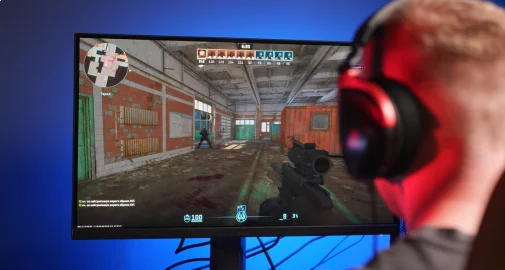
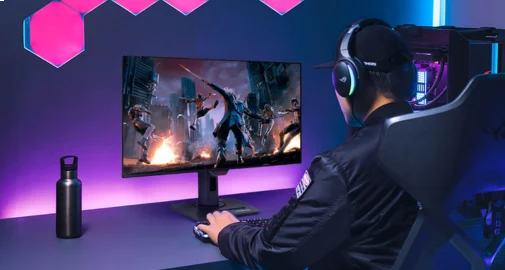
В ігровому моніторі важливі частота оновлення, час відгуку та підтримка адаптивної синхронізації. Для динамічних ігор варто розглядати моделі від 144 Гц, хоча конкретний вибір залежить від відеокарти та типу ігор.
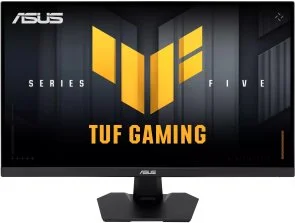
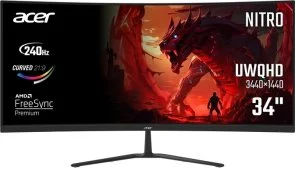
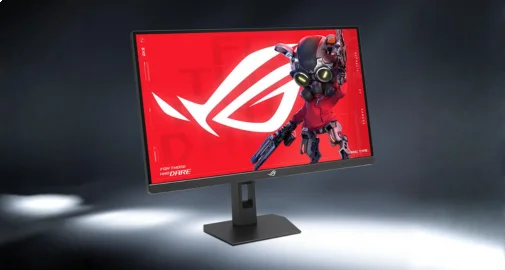
У каталозі KTC можна знайти ігрові монітори ASUS, MSI, AOC, Gigabyte, Acer та Samsung з різними діагоналями, роздільною здатністю та частотою оновлення.
Час відгуку також має значення, але не варто оцінювати монітор лише за цифрою «1 мс» у характеристиках. Реальна поведінка панелі залежить від режиму роботи та конкретної моделі.
Для фото, відео та графіки
Тут важливішими стають роздільна здатність, колірне охоплення та точність передачі кольорів. Для таких завдань можна розглядати QHD або 4K, а серед матриць - IPS та OLED.
Якщо робота пов'язана з кольорокорекцією чи підготовкою матеріалів до друку, варто перевірити заявлене колірне охоплення, підтримку sRGB або DCI-P3 та наявність заводського калібрування. Для таких завдань у каталозі KTC можна звернути увагу на моделі BenQ, Dell, ASUS, Philips та LG.
Монітори для MacBook і Mac mini: що врахувати
Під час вибору зовнішнього дисплея для MacBook або Mac mini важливо врахувати не лише характеристики самого монітора, а й можливості конкретної моделі Mac.
Для тексту та інтерфейсу macOS особливо важлива щільність пікселів. Тому монітори з високою роздільною здатністю можуть забезпечувати більш чітке відображення дрібних елементів і шрифтів.
Підключення через USB-C
Монітор USB-C може бути зручним рішенням для MacBook. Якщо дисплей підтримує передачу відео через USB-C і має Power Delivery, один кабель може одночасно передавати зображення та заряджати ноутбук.
При цьому потрібно перевірити потужність Power Delivery: її має бути достатньо для конкретного MacBook, особливо якщо ноутбук використовується під значним навантаженням.
HDMI та інші варіанти
Підключити Mac також можна через HDMI або за допомогою відповідного перехідника. Перед покупкою варто перевірити характеристики портів самого комп'ютера та монітора, а також максимальну роздільну здатність і частоту оновлення, доступні через вибраний інтерфейс.
Монітор для Mac mini
Оскільки Mac mini використовується як стаціонарний комп'ютер, монітор для Mac mini можна підбирати окремо від периферії. Залежно від конкретної конфігурації можна організувати робоче місце з одним або двома дисплеями.
Якщо ви шукаєте монітор для MacBook чи настільного Mac, перед покупкою рекомендуємо перевірити характеристики саме вашої моделі: доступні порти, підтримувані роздільні здатності та максимальну частоту оновлення
Чеклист перед покупкою
- Визначте, для чого потрібен монітор: робота, навчання, ігри, фільми чи робота з графікою.
- Оберіть комфортну діагональ з урахуванням розміру робочого місця.
- Перевірте, чи відповідає роздільна здатність діагоналі та вашим завданням.
- Виберіть тип матриці - IPS, VA або OLED.
- Для ігор зверніть увагу на частоту оновлення, час відгуку та адаптивну синхронізацію.
- Перевірте наявність потрібних портів: HDMI, DisplayPort, USB-C та інших.
- Якщо використовуєте ноутбук із USB-C, перевірте підтримку Power Delivery і необхідну потужність заряджання.
- Оцініть можливості підставки: регулювання висоти, нахилу та, за потреби, повороту екрана.