Як зробити довгий скріншот на iPhone та Android: покрокова інструкція
Потрібно зберегти всю вебсторінку, інструкцію чи електронний чек, але інформація не вміщується на екрані? Замість кількох окремих кадрів можна створити один довгий скріншот із прокручуваним вмістом.
.jpg)
Що таке довгий скріншот
Довгий скріншот охоплює не лише видиму частину екрана, а й розташований нижче вміст. Так можна зберегти вебсторінку, покрокову інструкцію, електронний чек, станції маршруту або інший довгий матеріал одним файлом.
Доступність функції залежить від операційної системи, програми та конкретного екрана. Зробити прокручуваний знімок можна не скрізь.
Як зробити довгий скріншот на iPhone
На iPhone для захоплення прокручуваного вмісту використовується режим «Сторінка цілком». Він працює із сумісним вмістом, зокрема вебсторінками в Safari, але може бути недоступним в інших програмах.

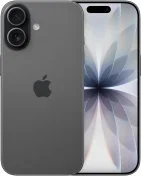
На iPhone із Face ID
- Відкрийте потрібну сторінку або інший сумісний прокручуваний вміст.
- Одночасно швидко натисніть і відпустіть бічну кнопку та кнопку збільшення гучності.
- Торкніться мініатюри знімка, якщо вона з’явилася в нижньому лівому куті. Якщо редактор відкрився на весь екран автоматично, переходьте до наступного кроку.
- Виберіть режим «Сторінка цілком».
- Проведіть пальцем по області попереднього перегляду праворуч, щоб переглянути весь захоплений матеріал.
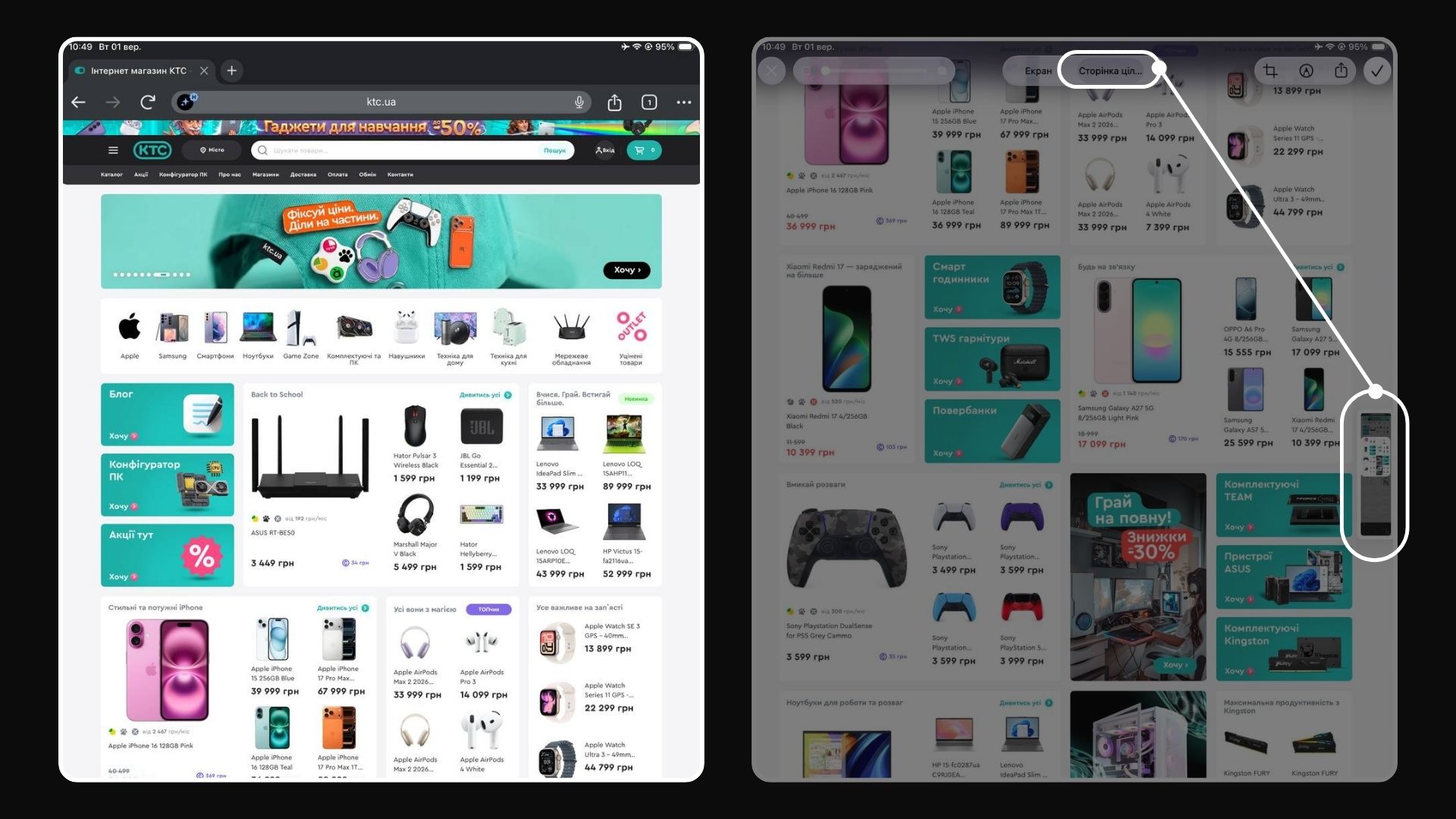
- Щоб залишити лише потрібний фрагмент, скористайтеся інструментом обтинання та перетягніть маркери.
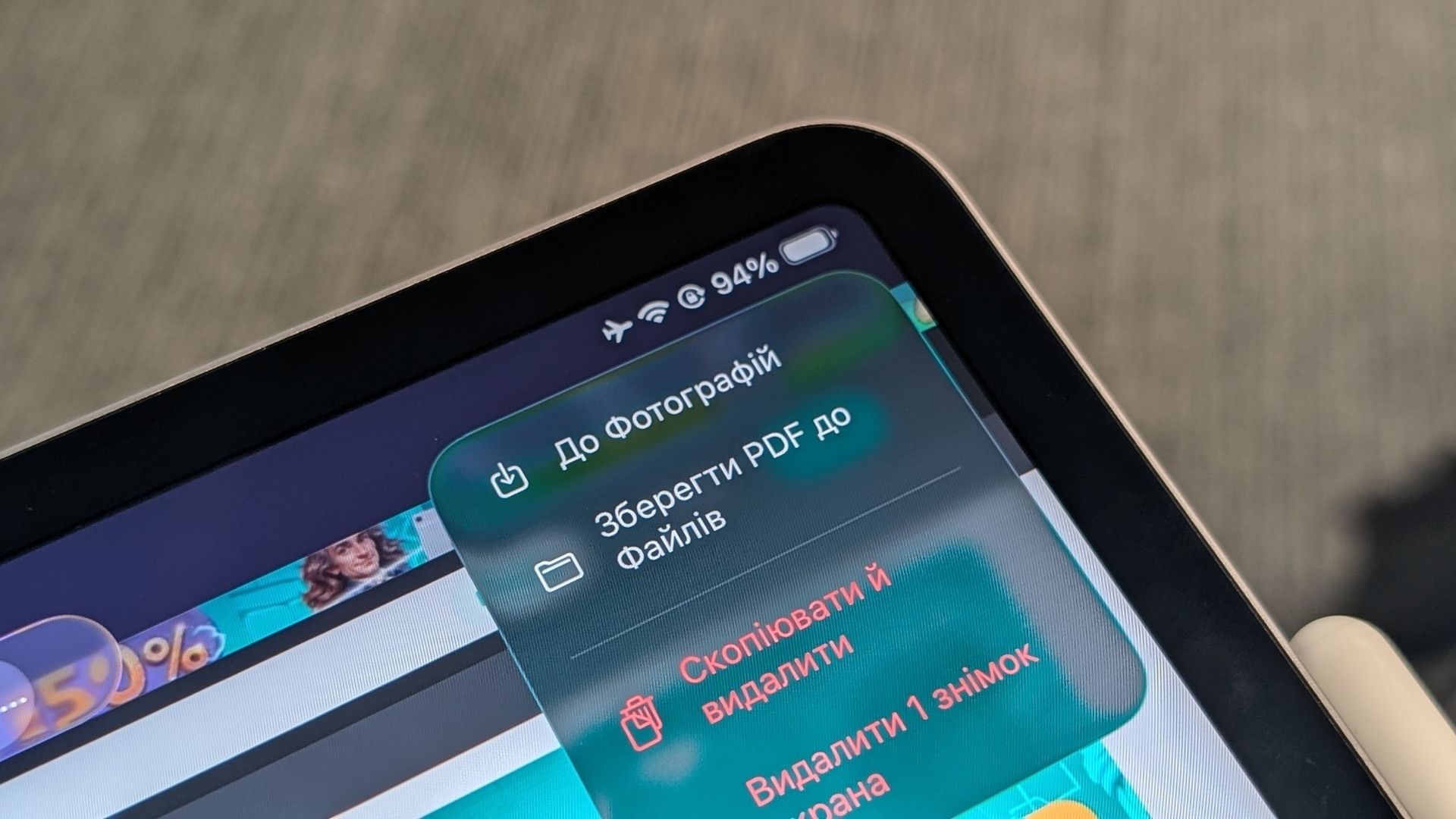
- Відкрийте меню збереження та виберіть «Зберегти до Фотографій» або «Зберегти PDF до Файлів». Для PDF також потрібно вказати папку.
На iPhone із кнопкою «Початок» або Touch ID
- Відкрийте сумісний прокручуваний вміст.
- Одночасно швидко натисніть і відпустіть бічну кнопку та кнопку «Home».
- Відкрийте попередній перегляд знімка.
- Торкніться «Сторінка цілком».
- Перегляньте захоплену сторінку за допомогою області попереднього перегляду праворуч.
- За потреби обріжте зайві частини.
- Збережіть результат як зображення у «Фотографіях» або як PDF у програмі «Файли».
Як зробити довгий скріншот на Android
Стандартний спосіб доступний на пристроях з Android 12 і новішими версіями — на більшості екранів, які можна прокручувати.
- Відкрийте сторінку, документ або інший екран із прокручуваним вмістом.
- Одночасно натисніть кнопку живлення та кнопку зменшення гучності.
- У меню, що з’явиться після створення знімка, виберіть «Захопити більше» або відповідну команду.
- За допомогою маркерів обтинання визначте область, яку потрібно включити до довгого скріншота.
- Збережіть зображення або скористайтеся кнопкою поширення.
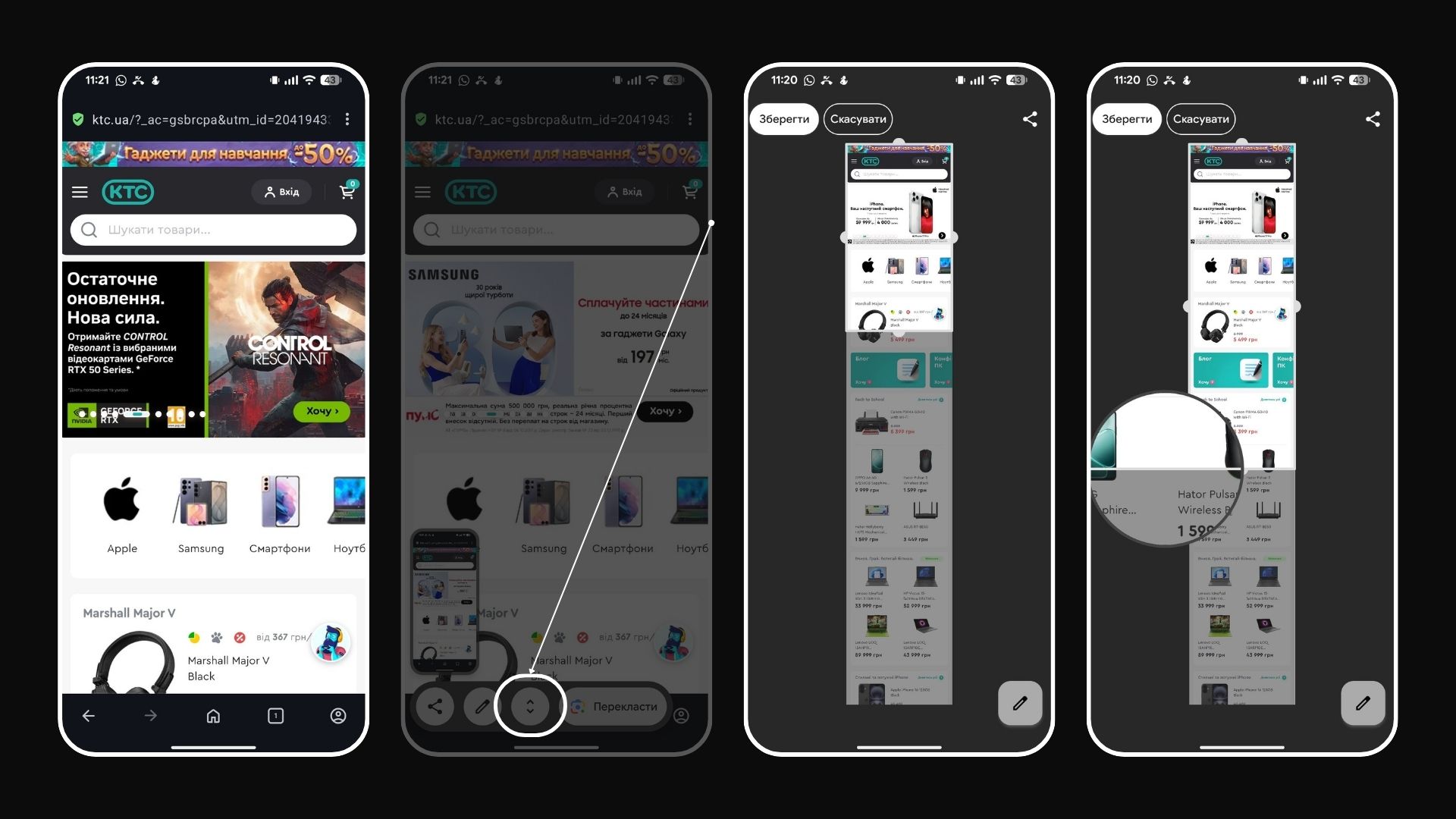
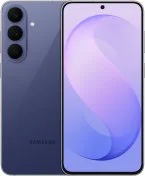
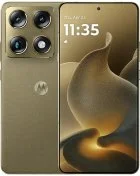
Назва команди та вигляд меню можуть відрізнятися залежно від виробника й оболонки Android. Тому на смартфонах Samsung, Xiaomi, Motorola, OPPO та інших брендів кнопка захоплення прокручуваної області може називатися і виглядати по-різному.
Чому кнопки довгого скріншота немає
Функція може не відображатися з кількох причин:
- на смартфоні встановлена версія Android, старіша за Android 12;
- поточний екран або програма не підтримує прокручувані знімки;
- виробник смартфона використовує власний інтерфейс і іншу назву команди;
- на iPhone відкрито вміст, для якого режим «Сторінка цілком» недоступний.
Спробуйте оновити операційну систему, відкрити потрібний матеріал у браузері або перевірити офіційну інструкцію виробника смартфона. Гарантованого способу обійти обмеження несумісної програми немає.
Висновок
На iPhone довгий скріншот створюється через режим «Сторінка цілком» у сумісному вмісті. На Android 12 і новіших потрібно вибрати команду захоплення додаткової прокручуваної області. В обох випадках доступність функції залежить від програми, версії системи та виробника пристрою.