Як налаштувати новий Android-смартфон: 15 параметрів, які варто змінити після покупки
Новий Android-смартфон можна використовувати майже відразу після першого запуску: увійти в Google-акаунт, встановити потрібні застосунки й почати користуватися. Проте стандартні налаштування не завжди оптимальні з погляду безпеки, приватності, резервного копіювання та автономності.
Тому після перенесення даних варто витратити ще 20-30 хвилин на базове налаштування телефона. Частину важливих параметрів Android активує автоматично, але краще перевірити їх зараз, а не тоді, коли смартфон загубиться, розряджатиметься занадто швидко або знадобиться відновити дані.
На Android 13 і новіших версіях багато параметрів безпеки Google об'єднує в розділі «Безпека й конфіденційність». Але на Samsung, Xiaomi та смартфонах інших виробників назви розділів і розташування окремих функцій можуть відрізнятися. Тому нижче вказані насамперед назви функцій, які варто знайти, а не один «універсальний» шлях для всіх Android-смартфонів.
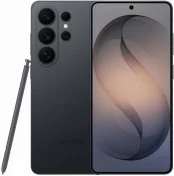
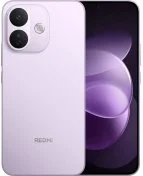
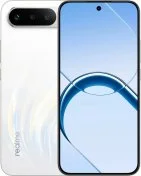
1. Встановіть усі системні оновлення
Перше, що варто зробити після перенесення даних, — перевірити оновлення. Йдеться не лише про нову версію Android, а й про оновлення безпеки та Google Play.
- Що зробити: відкрийте системні налаштування й знайдіть розділ оновлень. Також перевірте інформацію про Android у розділі «Про телефон». Google окремо показує версію Android, рівень оновлення безпеки та версію Google Play system update. Перед великим оновленням краще підключитися до Wi-Fi і зарядити смартфон.
- Навіщо: новий смартфон міг провести кілька місяців на складі або в магазині. За цей час для нього могли вийти виправлення помилок, патчі безпеки та нові системні функції.
Після першого оновлення варто перевірити наявність апдейтів ще раз: іноді вони встановлюються послідовно, а не одним пакетом.
2. Перевірте “Центр пошуку” і пошук офлайн-пристрою
«Центр пошуку» — сервіс Google, який допомагає знайти загублений Android-смартфон та інші сумісні пристрої. Якщо на телефоні виконано вхід у Google-акаунт, функція зазвичай активується автоматично, але після покупки краще перевірити її налаштування.
- Що зробити: переконайтеся, що «Центр пошуку» може визначати місцезнаходження смартфона. Також перевірте налаштування пошуку офлайн-пристроїв. Залежно від версії Android та оболонки виробника шлях до цих параметрів може відрізнятися, тому найпростіше знайти «Центр пошуку» через пошук у системних налаштуваннях.
Для роботи пошуку офлайн варто використовувати PIN-код, пароль або графічний ключ. Система може зберігати зашифроване останнє відоме місцезнаходження пристрою, а мережа Android-пристроїв допомагає знаходити сумісні смартфони та аксесуари навіть без активного підключення загубленого пристрою до інтернету.
- Навіщо: якщо смартфон залишиться в таксі, кафе або просто загубиться, через «Центр пошуку» можна спробувати визначити його місцезнаходження, увімкнути звуковий сигнал, позначити пристрій як загублений або, у крайньому разі, дистанційно стерти дані.
3. Увімкніть резервне копіювання Android
Не варто вважати, що після перенесення інформації зі старого смартфона резервна копія більше не потрібна.
Android може автоматично створювати резервну копію частини даних і налаштувань у Google-акаунті. Залежно від пристрою та застосунків до неї можуть входити контакти, SMS, історія дзвінків, системні параметри, дані деяких застосунків та інша інформація. Резервні копії шифруються, а частина даних додатково захищається блокуванням екрана.
- Що зробити: знайдіть у налаштуваннях Google розділ резервного копіювання, перевірте правильний Google-акаунт і переконайтеся, що backup увімкнений. За потреби запустіть перше резервне копіювання вручну.
- Навіщо: якщо смартфон доведеться скинути до заводських параметрів, він зламається або загубиться, під час налаштування іншого Android-пристрою можна буде відновити значну частину інформації.
Водночас не слід сприймати системну резервну копію як повну копію всіх файлів телефона. Фото та відео, наприклад, краще окремо перевірити в Google Photos.
4. Встановіть надійний PIN-код або пароль
Відбиток пальця та розпізнавання обличчя роблять розблокування зручнішим, але основою захисту смартфона залишається PIN-код, графічний ключ або пароль.
Google рекомендує для PIN використовувати щонайменше шість цифр для кращого захисту. Варіанти «Без блокування» або звичайний свайп фактично не захищають дані від сторонньої людини.
- Що зробити: встановіть PIN, який не збігається з очевидними комбінаціями на кшталт 123456, дати народження або останніх цифр номера телефону. Якщо готові щоразу вводити складнішу комбінацію, пароль забезпечує ще сильніший захист.
- Навіщо: блокування потрібне не лише для екрана. Воно також використовується Android для захисту резервних копій, Центру пошуку та низки інших функцій безпеки.
5. Налаштуйте відбиток пальця або розпізнавання обличчя
Після встановлення PIN-коду додайте біометрію, якщо смартфон її підтримує.
- Що зробити: знайдіть параметри розблокування пристрою та додайте відбиток пальця. На смартфонах із Face Unlock можна також зареєструвати обличчя.
Варто врахувати, що реалізація розпізнавання обличчя відрізняється між пристроями. Не кожен Android-смартфон використовує однаково захищену систему, і можливість підтверджувати платежі або входити в банківські застосунки за допомогою обличчя залежить від конкретної моделі. Навіть Google для Pixel зберігає PIN, пароль або графічний ключ як основний резервний спосіб автентифікації.
- Навіщо: біометрія дозволяє рідше вводити PIN у громадських місцях і швидше підтверджувати вхід у сумісні застосунки.
Але реєструйте лише власні відбитки. Доданий у систему відбиток іншої людини фактично дає їй можливість розблоковувати телефон.
6. Захистіть Google-акаунт двоетапною перевіркою
Навіть захищений смартфон не допоможе, якщо стороння людина отримає доступ до Google-акаунта, де можуть зберігатися пошта, фото, контакти та резервні копії.
- Що зробити: у налаштуваннях Google-акаунта відкрийте розділ «Безпека й вхід» та увімкніть двофакторну автентифікацію. Для підтвердження входу можна використовувати запит на довіреному пристрої, застосунок для автентифікації, ключ доступу або резервні коди.
- Навіщо: навіть якщо хтось дізнається ваш пароль, цього буде недостатньо для входу в акаунт. Резервні коди краще зберігати окремо від смартфона.
7. Перевірте Google Play Захист
Захист Google Play перевіряє встановлені застосунки та попереджає про потенційно небезпечні програми.
- Що зробити: відкрийте Google Play → значок профілю → «Захист Google Play» і переконайтеся, що перевірка застосунків увімкнена. За потреби запустіть сканування вручну.
- Навіщо: це додатковий захист від шкідливих програм, особливо якщо ви встановлюєте застосунки не лише з Google Play.
Не вимикайте цю функцію лише для того, щоб встановити сумнівний застосунок.
8. Перегляньте дозволи встановлених застосунків
Під час першого запуску застосунків легко дозволити зайвий доступ до камери, мікрофона, контактів, фото чи геолокації.
- Що зробити: перегляньте дозволи важливих застосунків і вимкніть ті, які не потрібні для їхньої роботи.
- Навіщо: це зменшує зайвий доступ до особистих даних. Якщо проста гра або калькулятор просить доступ до контактів чи геолокації, такий дозвіл краще не надавати.
9. Перевірте доступ до геолокації, камери та мікрофона
Доступ до геолокації, камери та мікрофона напряму стосується приватності.
- Що зробити: у «Панелі конфіденційності» або менеджері дозволів перевірте, які застосунки використовували ці функції, і вимкніть зайвий доступ. Для геолокації краще дозволяти доступ лише під час використання застосунку, якщо постійний доступ не потрібен.
- Навіщо: так можна швидко помітити, якщо невідомий застосунок без потреби звертається до мікрофона, камери або місцезнаходження.
10. Приберіть зайві сповіщення та приховайте конфіденційні повідомлення
Через кілька тижнів після покупки панель сповіщень легко перетворюється на потік повідомлень від магазинів, ігор, соцмереж та сервісів.
- Що зробити: залиште активними сповіщення від програм, для яких вони справді потрібні: месенджерів, банкінгу, календаря, доставки, таксі тощо. Рекламні й другорядні категорії сповіщень можна вимкнути окремо, якщо застосунок та оболонка це підтримують.
Android також дозволяє керувати тим, що видно на заблокованому екрані. Варто приховати конфіденційний вміст повідомлень, якщо не хочете, щоб стороння людина могла прочитати текст SMS, повідомлення месенджера або банківське сповіщення, не розблоковуючи смартфон.
На частині смартфонів доступна також історія сповіщень — вона допомагає знайти повідомлення, яке ви випадково змахнули.
11. Перевірте налаштування батареї та заряджання
Android уже має власні механізми енергозбереження, тому сторонні «оптимізатори» зазвичай не потрібні.
- Що зробити: залиште увімкненими адаптивне керування батареєю та системну оптимізацію, а також перевірте, які застосунки найбільше витрачають заряд. Якщо смартфон підтримує оптимізоване заряджання або обмеження заряду до 80%, можна активувати й цю функцію.
- Навіщо: це допоможе зменшити зайве фонове споживання енергії та продовжити ресурс акумулятора.
12. Налаштуйте дисплей під свій сценарій
Екран — один із головних споживачів енергії, тому кілька хвилин у його налаштуваннях можуть зробити користування смартфоном помітно зручнішим.
- Що зробити: перевірте автоматичну яскравість, час до автоматичного вимкнення екрана, темну тему та частоту оновлення, якщо смартфон дозволяє її змінювати.
Для більшості користувачів адаптивна яскравість зручніша за постійну ручну корекцію. Інтервал вимкнення екрана 30 секунд або 1 хвилина зазвичай практичніший, ніж кілька хвилин постійно увімкненого дисплея.
Темна тема може зменшувати споживання енергії на частині дисплеїв, але її основна практична перевага — комфортне користування в темному приміщенні. Android дозволяє вмикати її системно, а доступність додаткових режимів залежить від версії ОС та оболонки.
Якщо смартфон має екран 90, 120 або більше герців, у налаштуваннях може бути адаптивний або фіксований режим. Вища частота робить анімації плавнішими, але на деяких моделях може збільшувати витрати батареї.
13. Увімкніть резервне копіювання фото та відео
Резервна копія Android і резервне копіювання в Google Фото — це різні функції, тому фотографії варто перевірити окремо.
- Що зробити: відкрийте Google Фото - значок облікового запису - «Налаштування Google Фото» - «Резервне копіювання». Перевірте обліковий запис, доступне місце та папки, які потрібно зберігати. Якщо мобільного трафіку небагато, завантажуйте фото й відео лише через Wi-Fi.
- Навіщо: у разі втрати або пошкодження смартфона фотографії залишаться у хмарному сховищі.
14. Налаштуйте екстрені функції
Екстрені функції краще налаштувати заздалегідь. На сумісних смартфонах можна додати екстрені контакти, медичну інформацію та швидкий виклик допомоги.
- Що зробити: знайдіть розділ «Безпека та надзвичайні ситуації», додайте екстрений контакт і перевірте, як запускається екстрений виклик на вашому смартфоні.
- Навіщо: у критичній ситуації телефон зможе швидше допомогти зв’язатися з близькими або службами порятунку.
15. Увімкніть сучасний захист від крадіжки
«Центр пошуку» допомагає знайти вже втрачений смартфон, а захист від крадіжки може автоматично заблокувати пристрій у підозрілій ситуації.
Серед доступних функцій можуть бути: блокування при виявленні крадіжки, блокування без підключення до інтернету, блокування після невдалих спроб входу та віддалене блокування. На деяких смартфонах також доступна перевірка особи для важливих змін у налаштуваннях.
- Що зробити: у налаштуваннях Google знайдіть розділ «Захист від крадіжки» та увімкніть доступні функції. Їхній набір залежить від моделі та версії Android.
- Навіщо: це ускладнить доступ до ваших даних, якщо смартфон викрадуть.
Висновок
Після першого запуску Android-смартфон уже налаштований достатньо, щоб ним користуватися, але це не означає, що всі параметри оптимальні саме для вас.
Найважливіше — переконатися, що телефон оновлений, дані резервуються, екран надійно заблокований, Google-акаунт захищений, а Центр пошукуі функції захисту від крадіжки працюють. Після цього можна переходити до дозволів застосунків, сповіщень, батареї та дисплея.
І не намагайтеся знайти абсолютно однаковий шлях до кожного пункту на всіх Android-смартфонах. Pixel, Samsung Galaxy, Xiaomi та пристрої інших виробників використовують різні оболонки, тому назви меню можуть відрізнятися. Орієнтуйтеся насамперед на назву потрібної функції та використовуйте пошук у системних налаштуваннях.