Як врятувати ноутбук від перегріву у спеку?
Літо, відкрите вікно, відеодзвінок, десять вкладок у браузері — і раптом ноутбук починає гудіти так, ніби зараз злетить. Корпус гарячий, курсор смикається, гра втрачає FPS, а простий дзвінок у Zoom уже схожий на випробування нервів. І це не тільки про дискомфорт. Коли перегрівається ноутбук, він може скидати продуктивність, зависати й навіть вимикатися, бо так система захищає процесор від критичної температури.
Коли в кімнаті спекотно, системі охолодження просто важче віддавати тепло назовні. До цього додаються пил у радіаторі, старіння термопасти, фонові процеси, відеодзвінки, браузер із десятками вкладок, ігри, монтаж та будь-які інші задачі, які навантажують процесор і графіку. Якщо ж ноутбук стоїть на ковдрі, дивані або колінах, повітрозабірники ще й частково перекриваються. У такій ситуації ноутбук гріється значно помітніше навіть без серйозної поломки.
Зазвичай перегрів видає себе не одним симптомом, а одразу кількома. Найтиповіші сигнали такі:
- вентилятори майже постійно шумлять навіть у простих задачах;
- корпус дуже гарячий у зоні клавіатури або внизу;
- ноутбук починає гальмувати там, де раніше працював нормально;
- у грі падає FPS або з’являються фризи;
- система раптово перезавантажується чи вимикається;
Якщо такі речі повторюються, питання “що робити якщо ноутбук сильно гріється” вже не теоретичне, а цілком практичне.

Перше правило — не душіть вентиляцію
Найпростіша порада часто найефективніша: поставте ноутбук на рівну тверду поверхню. Ліжко, плед, диван, подушка й навіть коліна — погані варіанти, бо вони перекривають отвори для забору повітря й утримують тепло під корпусом. Apple прямо не радить працювати з MacBook у ліжку чи на подушці, а ASUS і HP рекомендують виключно стіл або іншу тверду площину з вільним простором біля вентиляційних отворів. Також не варто працювати під прямим сонцем або в закритій ніші без циркуляції повітря.
Короткий чекліст тут дуже простий:
- тверда поверхня замість тканини;
- нічого не перекриває вентиляційні отвори;
- біля корпусу є місце для руху повітря;
- ноутбук не стоїть під сонцем і не гріється біля вікна.
Підставка для ноутбука з охолодженням — коли вона реально допомагає
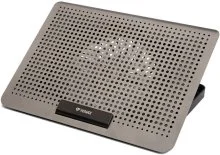
Підставка для ноутбука з охолодженням не творить чудес, але часто справді дає користь. Найкраще вона працює у двох випадках: коли ноутбук бере повітря знизу, і коли проблема в слабкій циркуляції повітря, а не в забитому пилом радіаторі. Для прикладу ASUS прямо радить підставки, щоб підняти корпус над столом.
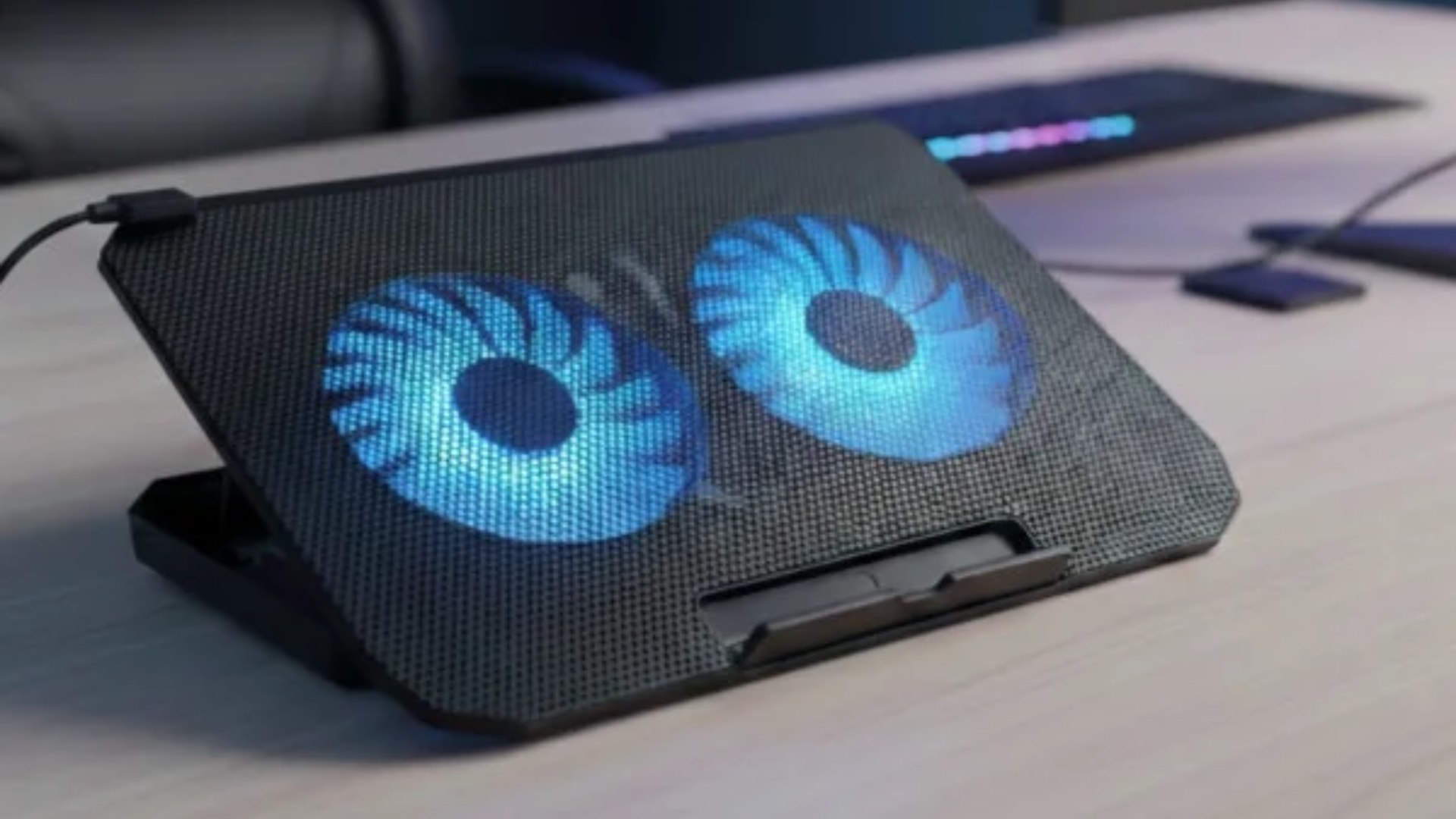
Тут є проста різниця між типами підставок. Звичайна підставка без вентиляторів потрібна насамперед для кута нахилу й кращого доступу повітря. Ергономічна алюмінієва підставка корисна тим, хто багато друкує або працює з дому. Охолоджувальна підставка додає активний обдув і може бути особливо доречною, якщо ноутбук для ігор перегрівається під навантаженням. Але якщо система охолодження всередині вже забита пилом, ефект буде обмеженим: підставка не замінює чистку ноутбука від пилу.
Пил — головний ворог ноутбука
Якщо ноутбуку півтора-два роки, ним користуються щодня, а всередину ніхто жодного разу не заглядав, чистка системи охолодження вже звучить не як забаганка, а як нормальна профілактика. ASUS прямо пише, що пил, волосся й бруд блокують вентилятор і радіатор, а Dell називає пил у вентиляційних отворах однією з найчастіших причин перегріву. Саме тому старий ноутбук часто починає “кипіти”: спочатку стає шумнішим, потім гарячішим, а потім повільнішим.
Що можна зробити самостійно:
- вимкнути ноутбук і від’єднати живлення;
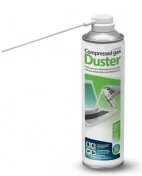
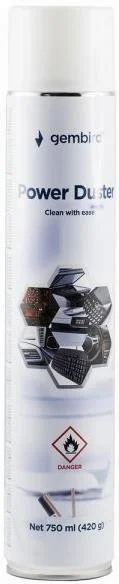
- обережно продути решітки стисненим повітрям;
- використовувати саме балон зі стисненим повітрям, а не гаражний компресор;
- не лізти без досвіду в тонкі ультрабуки й складні ігрові моделі.
Якщо після зовнішньої чистки нічого не змінилося, краще не продовжувати експерименти, а віддати ноутбук у сервіс на повну профілактику.

Заміна термопасти ноутбука
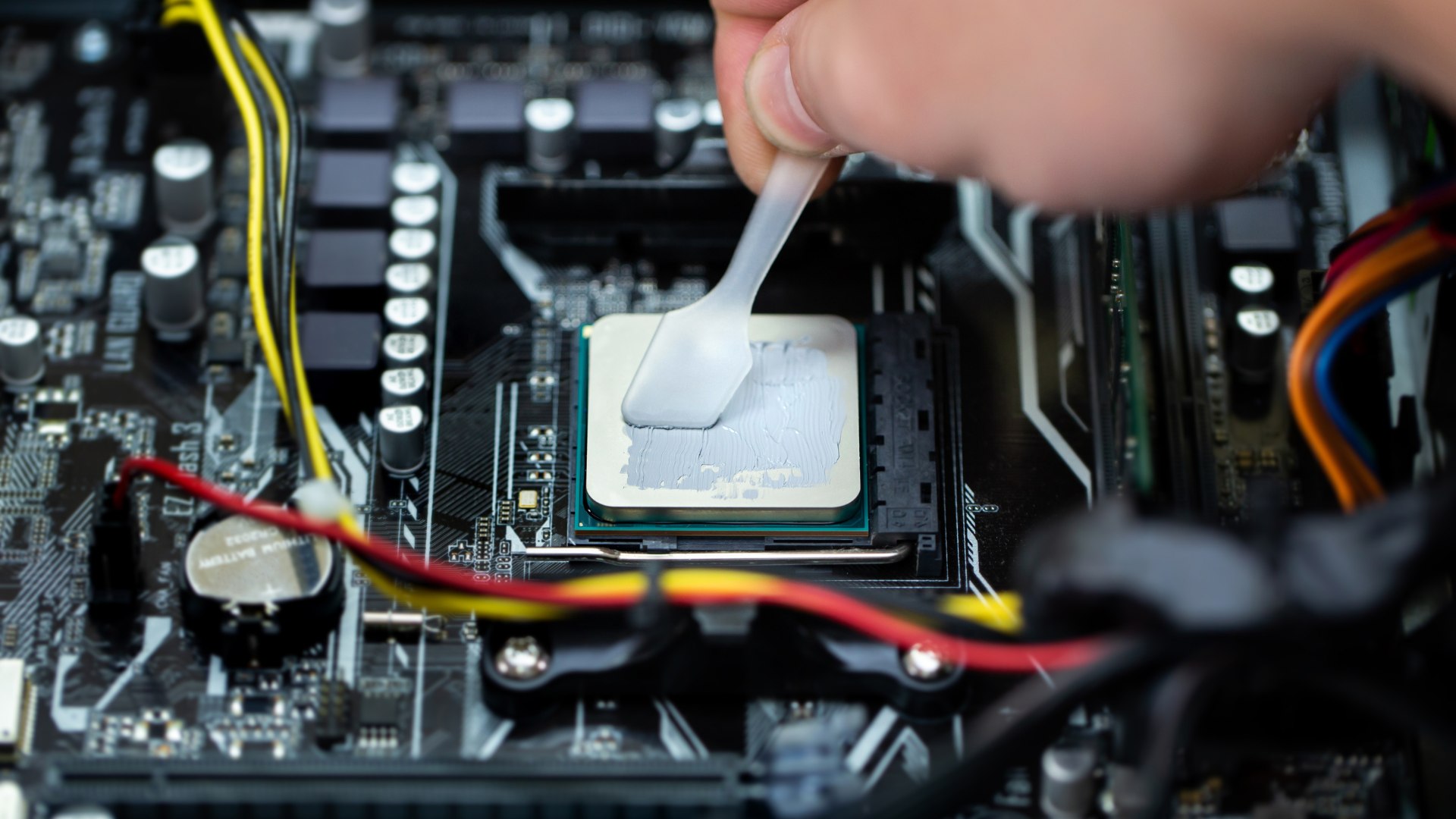
Термопаста потрібна для того, щоб тепло нормально переходило від процесора та відеочипа до системи охолодження. HP прямо зазначає, що з часом вона може висихати й тріскатися, через що вентилятори працюють важче, а температура росте. Це одна з причин, чому іноді ноутбук гріється навіть після базового продування від пилу.
Але заміна термопасти ноутбука — не той пункт, з якого треба починати новачку. Особливо якщо йдеться про тонкий ультрабук або ігрову модель зі складною системою охолодження. Невдале розбирання може закінчитися дорожче, ніж сам сервіс. Тому тут краще чесне правило: спочатку прості кроки, потім сервісна діагностика, і вже тоді — термопаста, якщо майстер бачить у ній сенс.
Як охолодити ноутбук
Далеко не завжди причина в пилу чи “втомленому” залізі. Іноді ноутбук гріється просто тому, що система постійно намагається працювати на максимумі. У Windows допомагає зміна режиму живлення — бодай на збалансований або енергоефективний. Microsoft також радить зменшити яскравість і прибрати зайву фонову активність. У macOS варто відкрити Activity Monitor і подивитися, хто саме навантажує процесор або споживає найбільше енергії.
Мінімальний набір дій виглядає так:
- увімкнути збалансований режим або режим енергоефективності;
- зменшити яскравість екрана;
- закрити зайві вкладки, месенджери й програми, які ви не використовуєте;
- вимкнути зайві програми з автозапуску;
Що робити геймерам
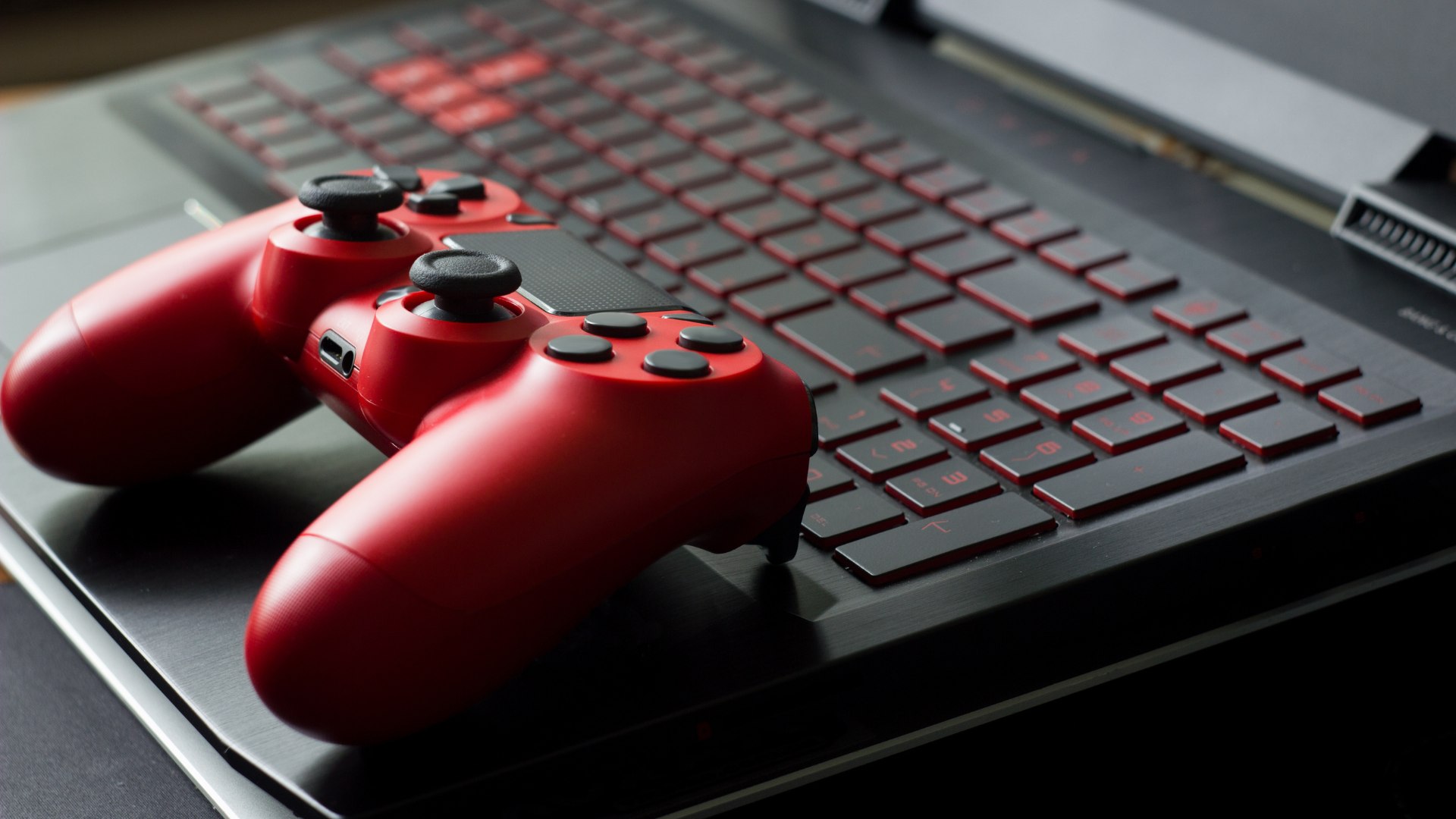
Ігрові ноутбуки гріються сильніше за офісні просто тому, що під час гри одночасно навантажуються і процесор, і відеокарта. Якщо ноутбук для ігор перегрівається, логіка дій має бути ще жорсткішою. По-перше, тільки тверда поверхня й бажано охолоджувальна підставка. По-друге, не женіться за зайвими кадрами: NVIDIA прямо пише, що ліміт FPS допомагає економити енергію, а AMD — що обмеження частоти кадрів зменшує нагрів, шум і споживання.
Практичний чекліст для геймера:
- поставити ноутбук на охолоджувальну підставку;
- не грати на дивані, ковдрі чи колінах;
- обмежити FPS до адекватного рівня для вашого дисплея;
- знизити графічні налаштування, якщо ноутбук постійно впирається в температуру; це прямий спосіб зменшити навантаження;
- увімкнути DLSS, FSR або XeSS, якщо гра це підтримує; ці технології офіційно створені для підвищення продуктивності;
- регулярно чистити систему охолодження;
- не закривати кришку, якщо саме у вашій моделі це погіршує вентиляцію;
Сам зовнішній монітор ноутбук не охолоджує. Але в парі із зовнішньою клавіатурою він часто допомагає поставити корпус на підставку, не торкатися гарячої клавіатури під час гри й банально дати системі більше повітря. Користь тут не від монітора як такого, а від правильнішого розміщення ноутбука на столі.
Чого точно не варто робити
Найдивніші поради з інтернету зазвичай найнебезпечніші. Не треба класти ноутбук у холодильник: різкий перепад температур може створити конденсацію. Не треба направляти в корпус надто сильний потік повітря з компресора — ASUS прямо попереджає про ризик пошкодження лопатей вентилятора. Не треба розбирати ноутбук без досвіду, якщо ви не хочете перетворити профілактику на ремонт. І точно не можна ігнорувати раптові вимкнення, бо це вже не “трохи гріється”, а сигнал, що захист спрацьовує по-справжньому.
Коли вже час у сервіс
Тягнути не варто, якщо ноутбук вимикається від перегріву, якщо вентилятор тріщить, не крутиться або поводиться підозріло, якщо температура різко виросла без видимої причини, якщо зовнішня чистка не допомогла, або якщо корпус буквально пече навіть у браузері та офісних програмах. Apple радить звертатися в сервіс, якщо є проблеми з робочою температурою, Dell і ASUS теж ведуть користувача від базових дій до діагностики, коли прості способи не спрацьовують.
Якщо ноутбук гріється влітку, дійте по черзі:
- поставте його на тверду поверхню;
- перевірте, чи нічого не перекриває вентиляцію;
- закрийте зайві програми й вкладки;
- увімкніть збалансований режим живлення;
- за потреби використовуйте підставку для ноутбука з охолодженням;
- зробіть чистку ноутбука від пилу;
- якщо не допомогло — зверніться в сервіс, де вже перевірять систему охолодження і, за потреби, виконають заміну термопасти ноутбука.
Перегрів рідко вирішується однією чарівною покупкою. Зазвичай допомагає комбінація здорових звичок: правильне місце для роботи, чиста вентиляція, адекватні налаштування живлення і, якщо треба, нормальна підставка. А для профілактики на KTC.ua логічно дивитися не тільки на охолоджувальні підставки, а й на аксесуари для чищення та, якщо ноутбук уже давно морально втомився, на сучасні моделі з кращими системами охолодження.