Як підключити Android Auto: покрокова інструкція
Android Auto виводить музику, навігацію, дзвінки й повідомлення прямо на екран автомобіля, тож вам не потрібно брати телефон у руки під час руху. Саме в цьому його головна перевага. А якщо ви користуєтесь Android Auto вперше, то ця стаття саме для вас. Цей простий покроковий посібник допоможе вам підключити пристрій та безпечно відключити його після завершення поїздки.
Як підключити Android Auto
Перш за все, переконайтеся, що у вас є:
- Смартфон під управлінням на Android актуальної версії.
- Якісний USB-кабель (для дротового підключення).
- Застосунок Android Auto (зазвичай вбудована в Android 10 або доступна для завантаження з Play Store).
- Бездротовий адаптер, якщо ваш автомобіль не підтримує бездротове з'єднання нативно.
Як тільки ви підтвердили сумісність, є два основні способи підключення: за допомогою USB-кабелю (для дротового з'єднання) або повністю бездротово (можливо в підтримуваному авто або за допомогою адаптера).
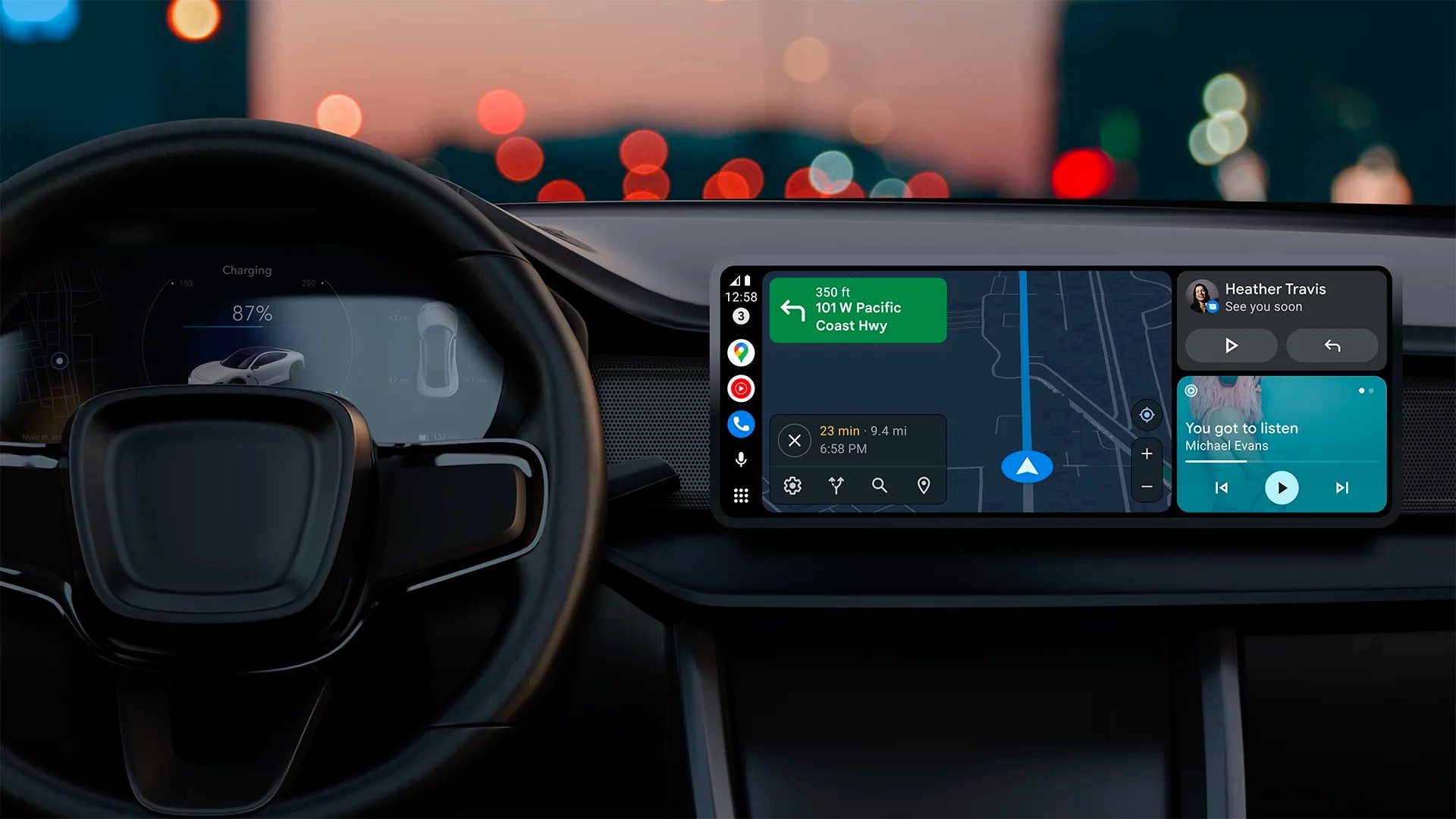
Для дротового підключення
Це найбільш поширений і простий метод використання Android Auto. Ось кроки:
- Крок 1: Заведіть автомобіль і розблокуйте смартфон.
- Крок 2: Використовуйте якісний USB-кабель для підключення телефону до USB-порту автомобіля.
- Крок 3: На телефоні може з'явитися запит. Натисніть «Дозволити», щоб надати дозволи.
- Крок 4: Дотримуйтесь інструкцій на екрані, щоб завершити налаштування.
Екран вашого автомобіля тепер повинен показувати інтерфейс Android Auto.
Для бездротового підключення
Якщо ваш автомобіль підтримує бездротовий Android Auto або ви використовуєте сумісний адаптер, ви можете обійтися без кабелів. Ось кроки для бездротової підтримки:
- Крок 1: Увімкніть Bluetooth і Wi-Fi на смартфоні.
- Крок 2: Переведіть автомобіль у режим сполучення.
- Крок 3: Виберіть свій транспортний засіб у меню Bluetooth на смартфоні.
- Крок 4: Прийміть усі запити на синхронізацію та дозволи Android Auto.
- Крок 5: Після підключення Android Auto має запуститися на панелі приладів бездротово.
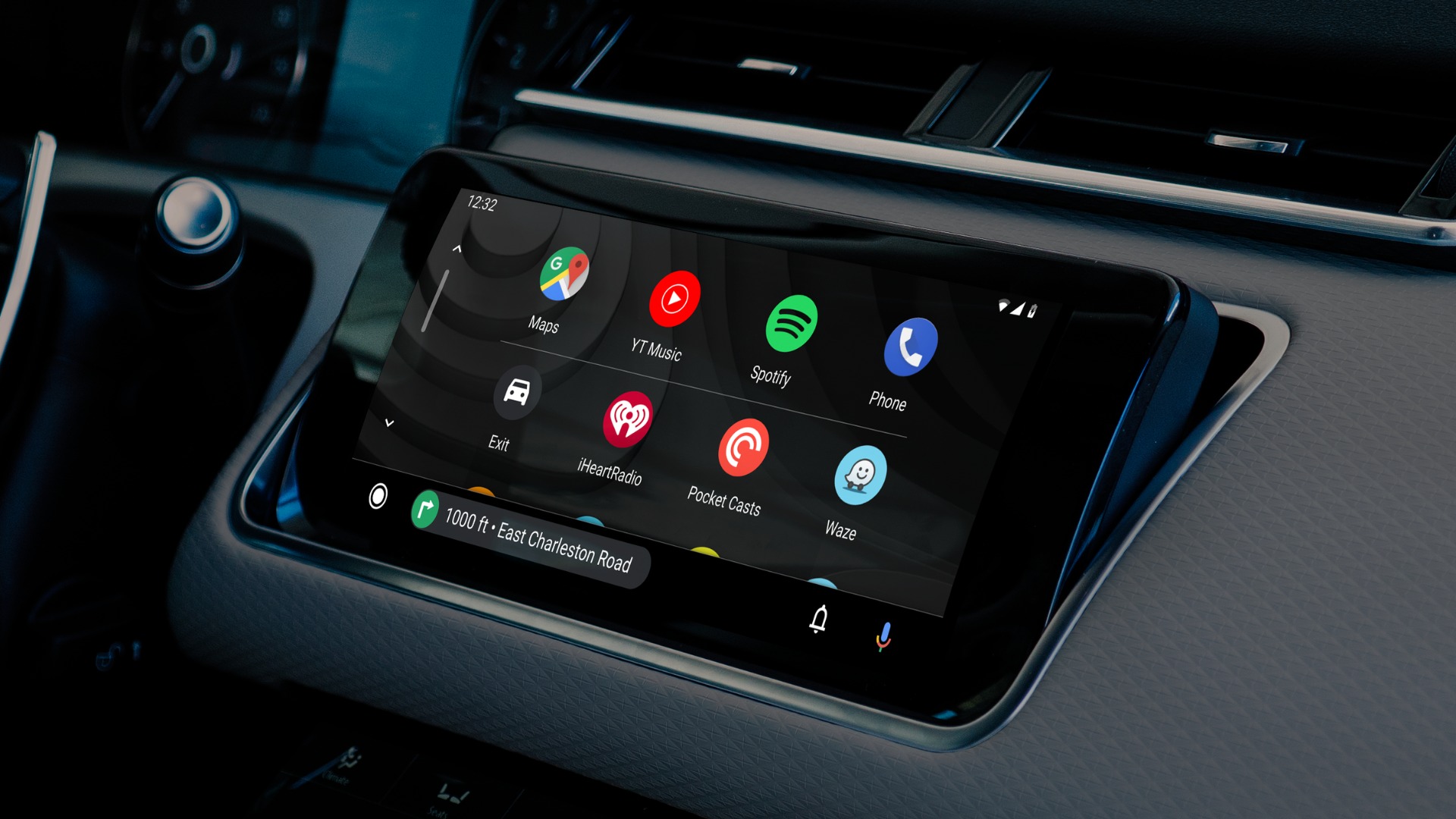
Якщо ви використовуєте бездротовий адаптер для підключення, виконайте такі дії:
- Вставте адаптер у USB-порт автомобіля.
- Увімкніть Bluetooth і Wi-Fi на телефоні.
- Дотримуйтесь інструкцій зі сполучення, які показує адаптер.
- Після налаштування Android Auto запускатиметься автоматично, коли ви заводите авто.

Як відключити Android Auto
Іноді вам потрібно вимкнути Android Auto. Можливо, він розряджає батарею смартфона, або ви просто хочете менше відволікатися під час водіння. Це також може бути просто питанням приватності.
Спосіб 1: Відключення вручну
Ручне відключення Android Auto може відрізнятися залежно від того, чи є з'єднання дротовим, чи бездротовим.
- Для дротових з'єднань: просто від'єднайте USB-кабель від телефону або порту автомобіля. Це миттєво завершує сеанс.
- Для бездротових з'єднань: вимкніть Bluetooth або Wi-Fi на телефоні. Будь-яка з цих дій розірве з'єднання і зупинить роботу Android Auto.
Програма миттєво зникне з дисплея автомобіля, а смартфон повернеться у звичайний режим.
Спосіб 2: Вимкнення автозапуску в налаштуваннях Android Auto
Android Auto може запускатися автоматично щоразу, коли ви підключаєте смартфон, але ви можете легко вимкнути це. Ось як це зробити:
- На телефоні відкрийте програму Android Auto або перейдіть у Налаштування > Підключені пристрої > Налаштування підключення > Android Auto.
- Прокрутіть до пункту «Запускати Android Auto автоматично»
- Виберіть «Ніколи» або «Запитувати щоразу», залежно від того, що вам підходить.
Це особливо корисно, якщо ви ділите автомобіль з іншими.
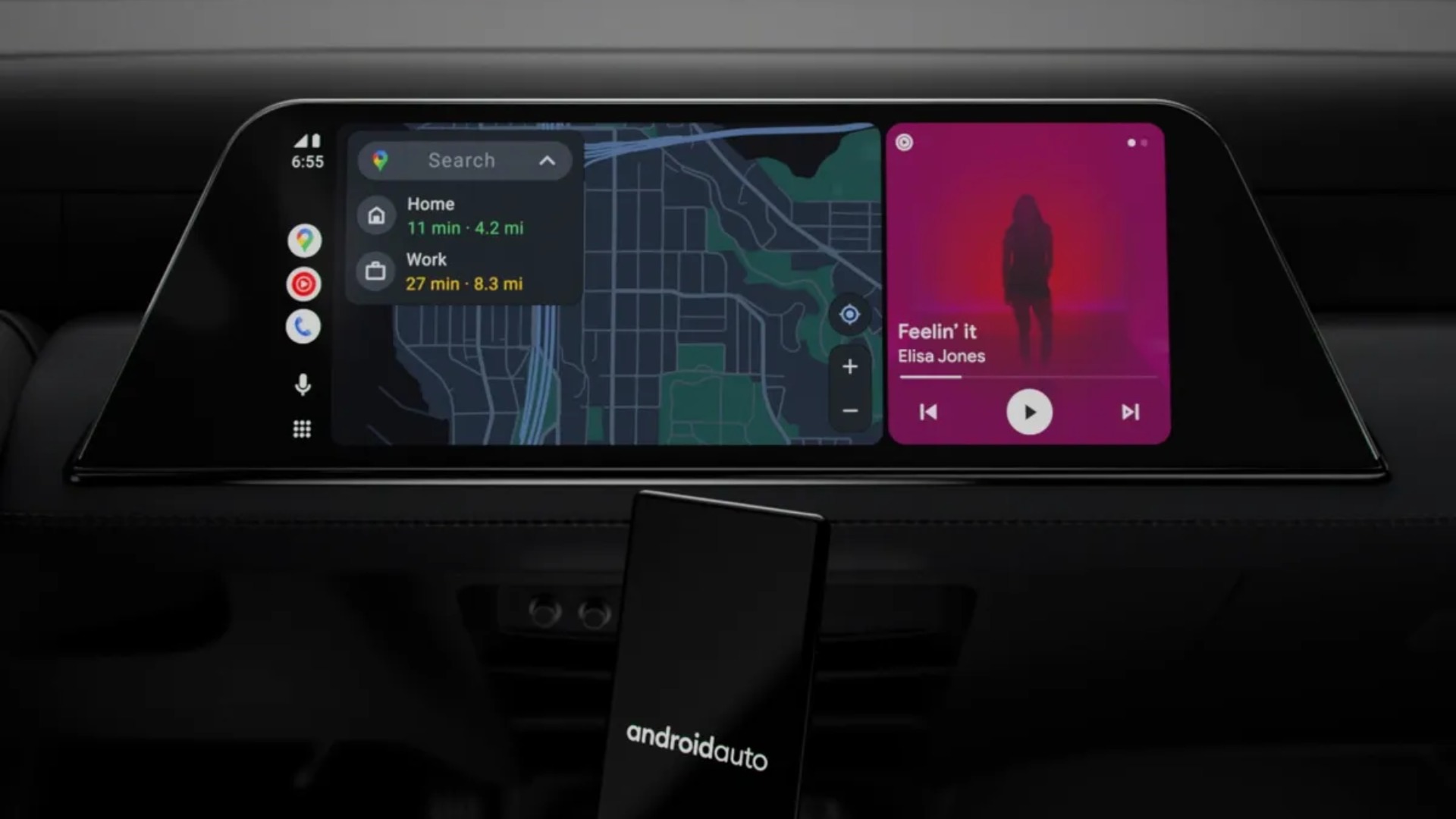
Проблеми з підключенням Android Auto та їх вирішення
Припустимо, ви підключили смартфон кабелем або бездротово, але Android Auto відмовляється запускатися. Ось як можна виправити цю ситуацію:
- Перевірте сумісність: Переконайтеся, що ваш смартфон і автомобіль підтримують Android Auto. Ви можете перевірити це в офіційному списку сумісності Google.
- Перевірте USB-кабель: Несправні або повільні кабелі можуть перешкоджати з'єднанню. Використовуйте оригінальний кабель або високоякісну альтернативу.
- Увімкніть бездротові функції: Ця порада для користувачів бездротового зв'язку. Переконайтеся, що Bluetooth і Wi-Fi увімкнені та правильно сполучені.
- Перезавантажте все: Перезавантажте і телефон, і дисплей автомобіля.
Android Auto постійно відключається
Припустимо, Android Auto запускається нормально, але випадково відключається під час поїздки. Деякі виправлення з попереднього розділу можуть допомогти, але якщо це не допомогло, спробуйте наступне:
- Вимкніть оптимізацію батареї: Перейдіть у Налаштування > Батарея > Оптимізація батареї. Знайдіть Android Auto та виключіть його зі списку оптимізації. Оптимізація батареї може відключати програми під час їх роботи.
- Очистіть кеш програми: На смартфоні перейдіть у Налаштування > Програми > Android Auto > Сховище > Очистити кеш. Це оновить програму без видалення даних.
- Оновіть усе: Перевірте наявність оновлень системи як на смартфоні, так і для програмного забезпечення дисплея автомобіля. Оновлення мають підтримувати їхню актуальність і запобігати відключенням.
Висновки
Android Auto у 2025 році залишається одним із найзручніших і найбезпечніших способів користуватися смартфоном за кермом. Незалежно від того, підключаєте ви його через кабель чи бездротово, налаштування займає лише кілька хвилин і не потребує спеціальних знань. А можливість легко вимкнути Android Auto або відключити автозапуск дозволяє повністю контролювати, коли й як система працює у вашому автомобілі.
Якщо Android Auto не підключається або працює нестабільно, у більшості випадків проблему можна вирішити простими діями: перевірити кабель, дозволи, налаштування батареї чи оновлення системи. Дотримуючись цих порад, ви зможете користуватися навігацією, музикою та дзвінками без зайвих відволікань і з максимальною користю під час кожної поїздки.