Як перезавантажити iPhone, якщо він завис або не реагує
Знати, як перезавантажити iPhone, корисно не лише в момент серйозного збою. Іноді достатньо звичайного вимкнення та повторного ввімкнення, щоб прибрати дрібні підвисання, зупинити застосунок, який некоректно працює або повернути системі нормальну роботу. Apple прямо рекомендує починати саме з такого сценарію, а якщо він не допомагає — переходити до примусового перезапуску.
Якщо ви шукали, як перезавантажити iPhone без плутанини між «звичайним перезапуском», «жорстким перезапуском» і «відновленням», нижче — чітка інструкція для всіх основних груп моделей. Важливий момент: примусовий перезапуск iPhone не є скиданням до заводських параметрів і сам по собі не стирає дані. Стирання даних Apple пов’язує вже з командою «Відновити» в режимі відновлення.
Коли достатньо звичайного перезапуску
Звичайний перезапуск — це штатне вимкнення через повзунок із подальшим увімкненням. Його варто використовувати, коли iPhone реагує на натискання, екран працює, а проблема обмежується повільною роботою, зависанням одного застосунку або дрібним системним збоєм.
Примусовий перезапуск потрібен тоді, коли iPhone завис повністю: не реагує на дотики, не відкриває повзунок вимкнення, показує чорний екран або «застряг» у стані, де звичайне вимкнення недоступне. Apple описує цей спосіб саме як аварійний перезапуск, коли пристрій не вдається вимкнути, а потім увімкнути звичайним способом.



Як перезавантажити iPhone звичайним способом
iPhone з Face ID
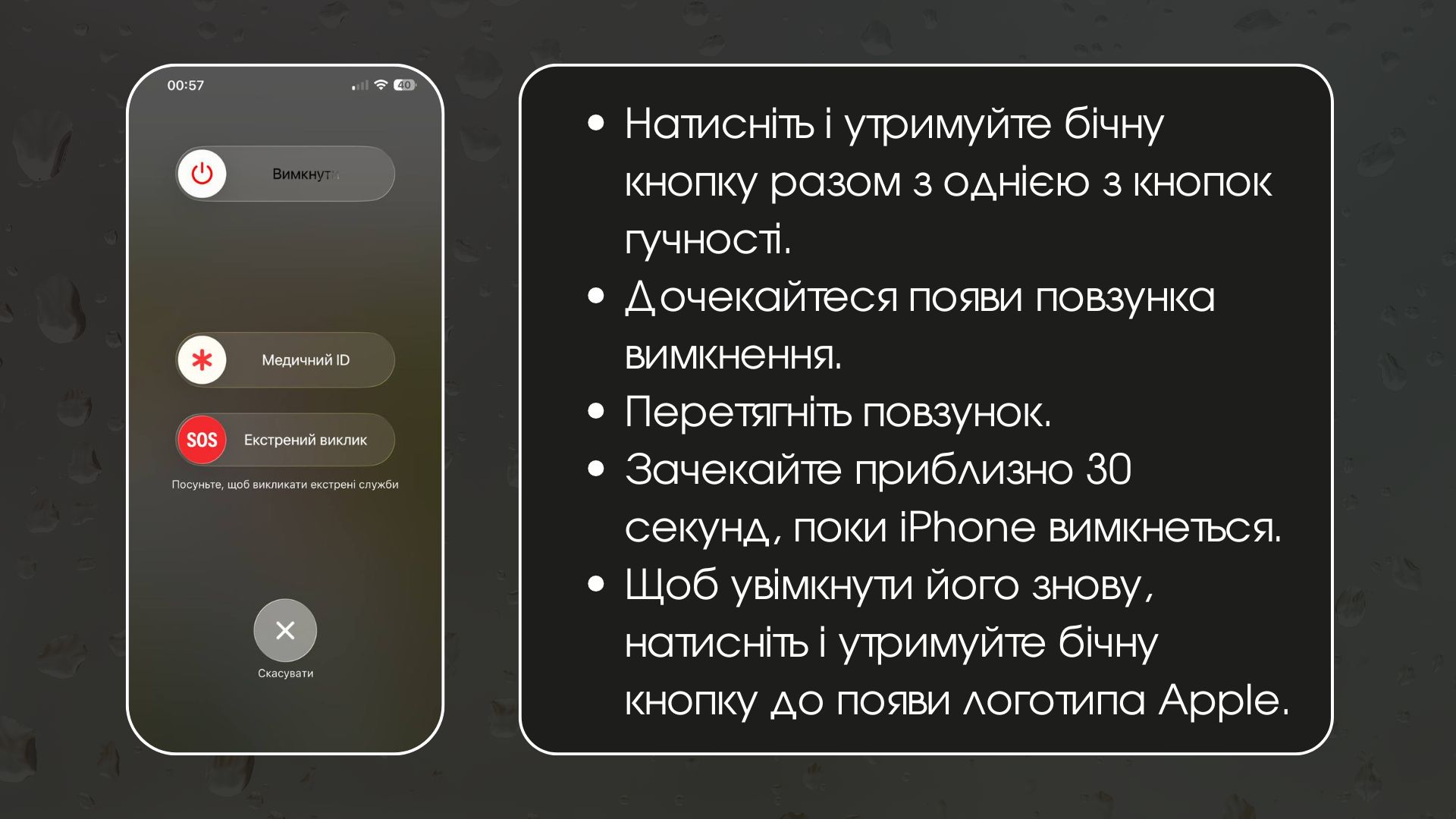
Для всіх моделей без кнопки Home — від iPhone X до актуальних лінійок, включно з iPhone 13, iPhone 15 та iPhone 17 Pro Max — працює однакова схема. Тож якщо вас цікавить, як перезавантажити iPhone 13 або як перезавантажити iPhone 15, дії будуть однаковими.
- Натисніть і утримуйте бічну кнопку разом з однією з кнопок гучності.
- Дочекайтеся появи повзунка вимкнення.
- Перетягніть повзунок.
- Зачекайте приблизно 30 секунд, поки iPhone вимкнеться.
- Щоб увімкнути його знову, натисніть і утримуйте бічну кнопку до появи логотипа Apple.
iPhone 6, 7, 8 і iPhone SE другого та третього покоління
Ця група моделей виглядає по-різному, але для звичайного перезапуску логіка однакова: використовується бічна кнопка. Це важливо пам’ятати, якщо ви шукаєте, як перезавантажити iPhone SE: для SE 2-го та 3-го покоління не потрібно використовувати комбінацію з кнопкою Home для звичайного вимкнення.
- Натисніть і утримуйте бічну кнопку, доки не з’явиться повзунок вимкнення.
- Перетягніть повзунок і дочекайтеся повного вимкнення.
- Знову натисніть і утримуйте бічну кнопку до появи логотипа Apple.
Як примусово перезавантажити iPhone
Цей спосіб потрібно застосовувати тоді, коли звичайний перезапуск недоступний. Ще раз наголошу: примусовий перезапуск iPhone не видаляє фото, програми чи налаштування. Це не «скидання до заводських», а лише перезапуск системи в ситуації, коли пристрій завис.
iPhone 8 і новіші, включно з iPhone SE другого та третього покоління
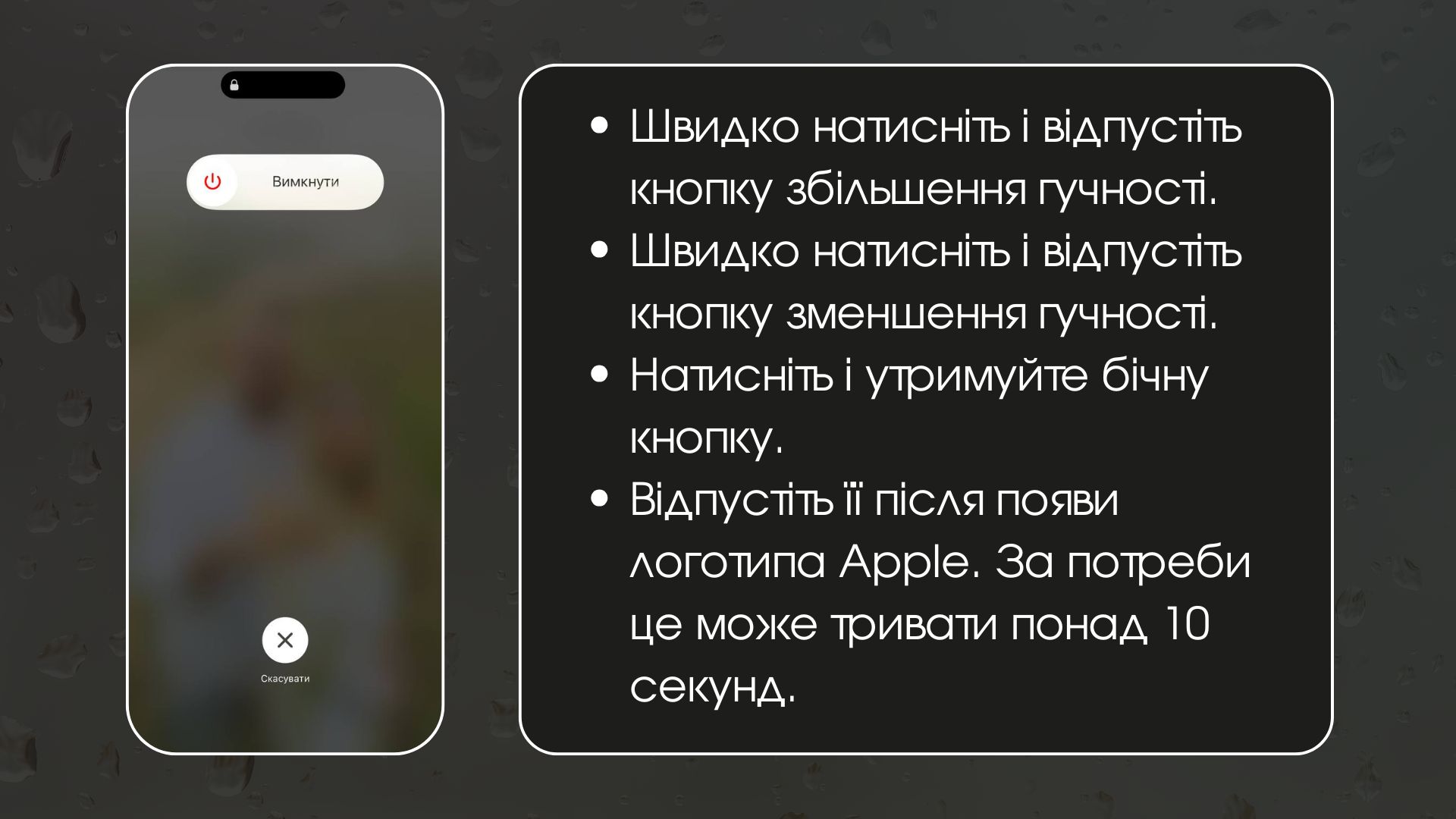
До цієї групи належать iPhone 8 і всі новіші моделі, у тому числі iPhone серій 13-15, iPhone 17 Pro Max, а також iPhone SE 2-го і 3-го покоління. На цих моделях не потрібно одночасно затискати кнопки гучності та живлення. Важлива саме послідовність дій.
- Швидко натисніть і відпустіть кнопку збільшення гучності.
- Швидко натисніть і відпустіть кнопку зменшення гучності.
- Натисніть і утримуйте бічну кнопку.
- Відпустіть її після появи логотипа Apple. За потреби це може тривати понад 10 секунд.
iPhone 7 та iPhone 7 Plus
Для цих моделей Apple вказує іншу комбінацію: одночасне утримання бічної кнопки та кнопки зменшення гучності до появи логотипа Apple.
iPhone 6s, iPhone SE першого покоління та старіші моделі
На моделях із фізичною кнопкою «Home» потрібно утримувати кнопку Home разом із бічною або верхньою кнопкою — теж до появи логотипа Apple. Саме ця схема стосується iPhone 6s, iPhone SE 1-го покоління та старіших пристроїв.
Як перезавантажити iPhone без кнопок
Через Параметри
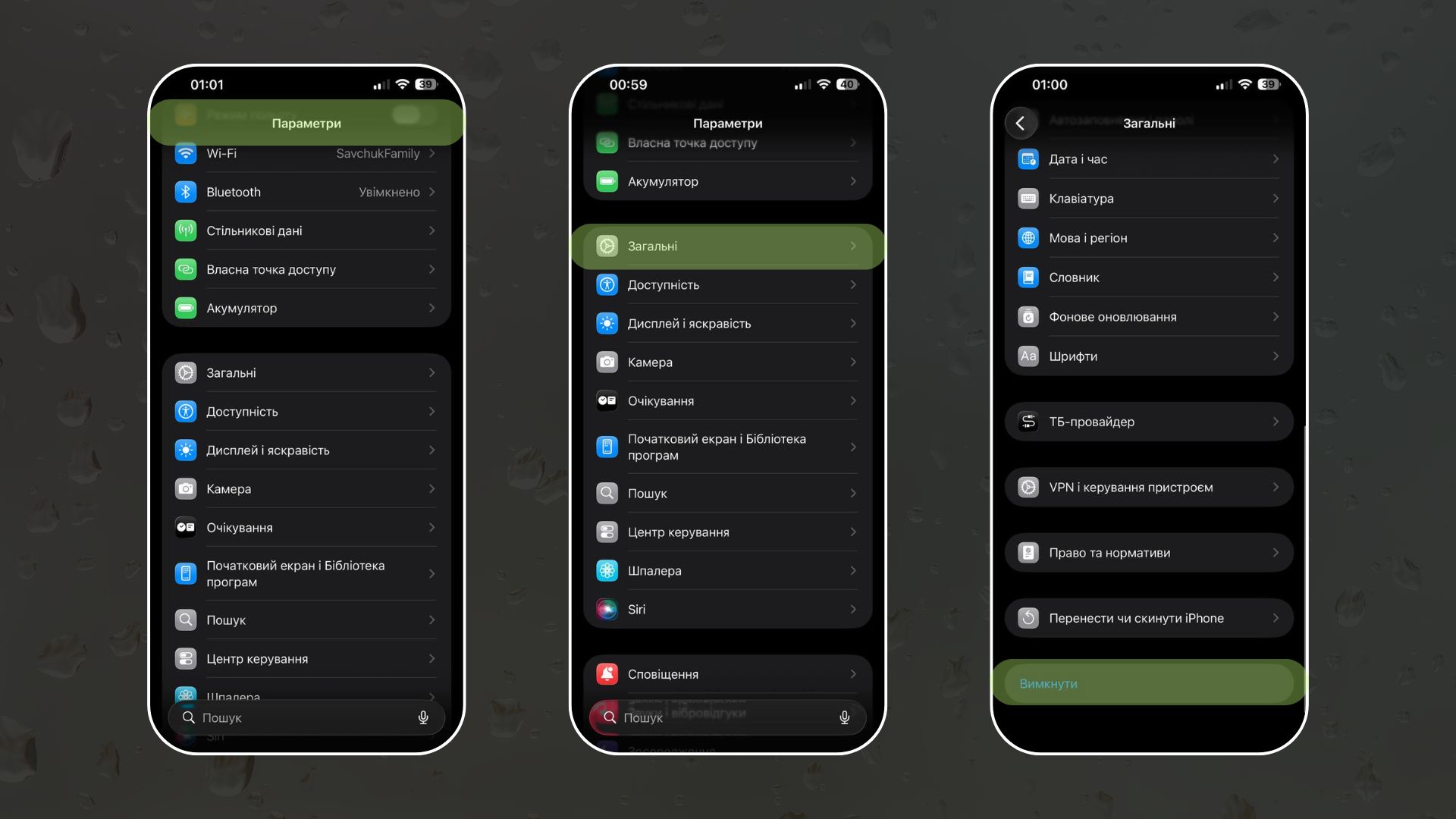
Якщо екран працює, а кнопками користуватися незручно або вони спрацьовують нестабільно, найпростіший варіант — вимкнути iPhone через налаштування. Для цього відкрийте «Параметри» → «Загальні» → «Вимкнути», перетягніть повзунок, а потім увімкніть iPhone зручним для вашої моделі способом. Це теж звичайний перезапуск iPhone, а не примусовий.
AssistiveTouch
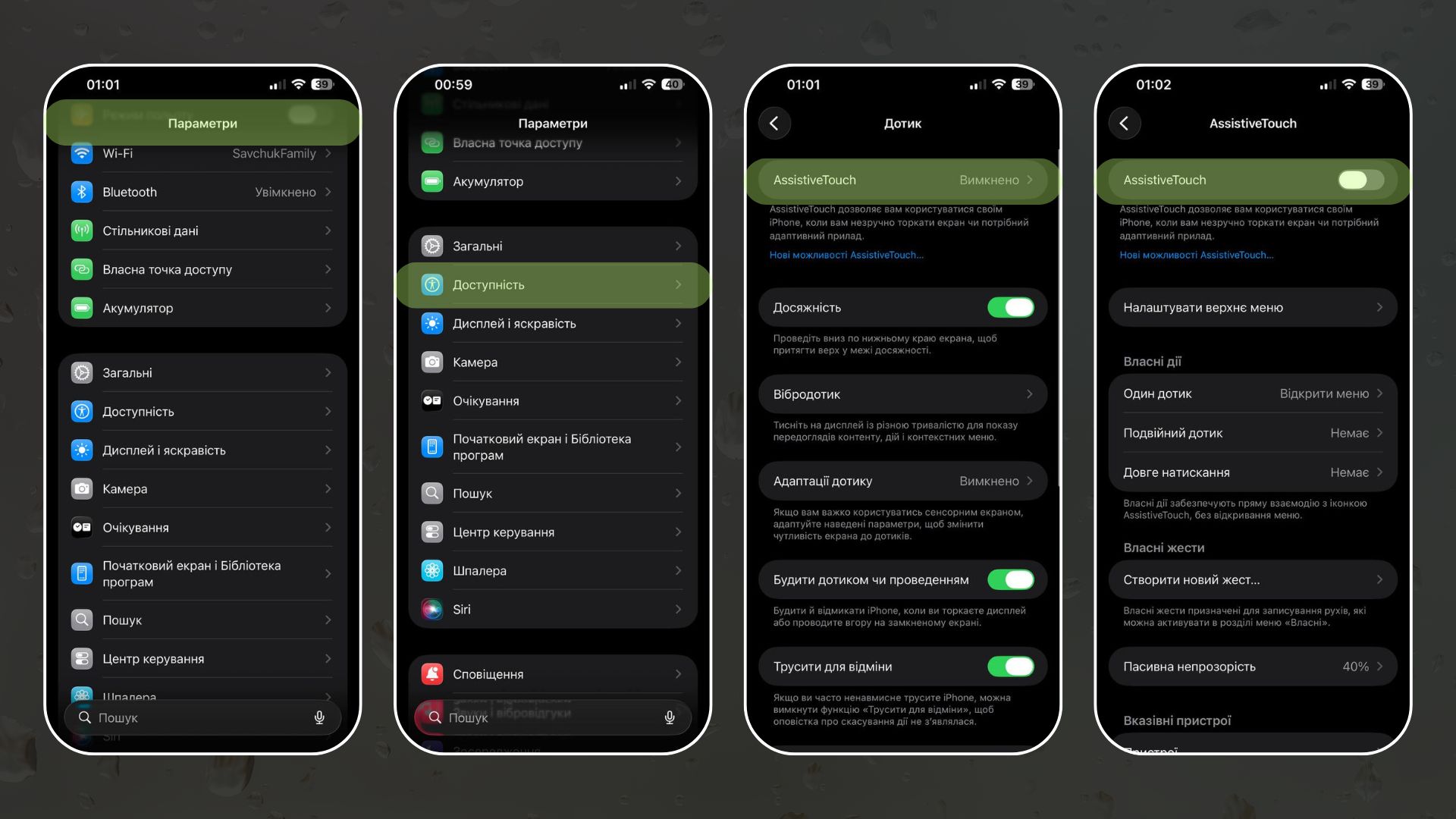
Якщо потрібно перезавантажити iPhone без кнопок на постійній основі, найнадійніший системний варіант — AssistiveTouch. Apple прямо вказує, що меню AssistiveTouch дає доступ до дій, які зазвичай виконуються фізичними кнопками, зокрема до команди перезапуску пристрою. Увімкнути функцію можна за шляхом «Параметри» → «Доступність» → «Дотик» → AssistiveTouch.
Після ввімкнення відкрийте меню AssistiveTouch і, за потреби, додайте туди дію перезапуску через «Власне верхнє меню». Apple не прив’язує цю команду до одного незмінного розташування в інтерфейсі, тому найкраще орієнтуватися саме на наявність дії перезапуску в меню AssistiveTouch або призначити її самостійно.
Siri
Ще один додатковий варіант — спробувати перезапуск через Siri, сказавши команду на кшталт «Перезавантаж iPhone» і підтвердивши дію на екрані. Доступність такої команди може залежати від версії iOS, мови Siri та поточних налаштувань самого асистента. Apple дозволяє змінювати мовні та поведінкові параметри Siri, а в обговореннях користувачів Apple Support Community є повідомлення, що така команда працює не на всіх конфігураціях однаково.
Коли потрібен Finder, «Пристрої Apple» або iTunes
Підключення iPhone до комп’ютера не варто сприймати як окремий спосіб звичайного перезапуску. Комп’ютер потрібен у складніших ситуаціях: якщо смартфон не запускається, завис на логотипі Apple, постійно показує екран з’єднання з комп’ютером або потребує режиму відновлення. На Mac для цього використовується Finder, на Windows — програма «Пристрої Apple», а на старіших сумісних конфігураціях — iTunes.
Для підключення до комп’ютера знадобиться кабель.
Коли iPhone переходить у режим відновлення, на комп’ютері ви можете побачити дві команди: «Оновити» та «Відновити». Різниця принципова. Команда «Оновити» перевстановлює iOS і, за інструкцією Apple, має зберегти особисті дані. Команда «Відновити» перевстановлює iOS із повним стиранням даних на пристрої. Саме тому повне відновлення не можна прирівнювати до звичайного перезапуску. Якщо Apple пропонує вибір, спочатку логічно пробувати «Оновити», а до «Відновити» переходити вже як до радикальнішого сценарію.
Щоб перевести iPhone в режим відновлення, Apple використовує схожі, але не ідентичні до примусового перезапуску дії: на iPhone 8 і новіших потрібно натиснути гучність вгору, потім гучність вниз, а далі утримувати бічну кнопку, але вже не до логотипа Apple, а до появи екрана з’єднання з комп’ютером. Для iPhone 7 / 7 Plus утримують бічну кнопку та зменшення гучності, а для iPhone 6s, SE 1-го покоління та старіших — кнопку Home із верхньою або бічною кнопкою, доки не з’явиться екран з’єднання з комп’ютером.
Практичні сценарії, щоб швидко вибрати правильний спосіб
- Якщо завис один застосунок, але система загалом реагує, достатньо закрити програму або виконати звичайний перезапуск iPhone через повзунок. Це базовий і найменш агресивний сценарій.
- Якщо екран працює, але фізична кнопка несправна, спершу скористайтеся вимкненням через «Параметри». Для регулярного використання зручніше ввімкнути AssistiveTouch і додати туди дію перезапуску.
- Якщо iPhone повністю не реагує на торкання, потрібен саме примусовий перезапуск — за комбінацією кнопок, що відповідає вашій групі моделей. Якщо після цього пристрій не оживає, Apple радить підзарядити його і повторити спробу.
- Якщо смартфон завис на логотипі Apple, а завантаження не просувається кілька хвилин, це вже ситуація для підключення до комп’ютера й, можливо, режиму відновлення. У такому разі починайте з «Оновити», а не з «Відновити».
- Якщо iPhone не вмикається після повного розряджання, Apple радить підключити його до живлення приблизно на годину й лише потім повторити спробу. Якщо бачите індикатор низького заряду, перевірте кабель, адаптер і дайте пристрою заряджатися щонайменше 30 хвилин або до ввімкнення.
- Якщо пристрій не запускається навіть після примусового перезапуску, заряджання і спроби відновлення через комп’ютер, Apple уже рекомендує звертатися по обслуговування. Це особливо актуально, якщо одна з кнопок зламана або застрягла, а режим відновлення не вдається запустити.
Висновок
Правильна відповідь на запитання, як перезавантажити iPhone, залежить від того, чи реагує смартфон на дії. Якщо реагує — використовуйте звичайний перезапуск через повзунок. Якщо iPhone завис і не відповідає — застосовуйте примусовий перезапуск iPhone за схемою для вашої моделі. Якщо ж проблема глибша і пристрій не запускається, переходьте до Finder, «Пристроїв Apple» або iTunes, пам’ятаючи, що «Відновити» може стерти дані.
Тож у більшості випадків достатньо знати лише три речі: як перезавантажити iPhone звичайним способом, як примусово перезавантажити iPhone, і коли вже потрібен комп’ютер. Цього вистачить, щоб діяти спокійно й без плутанини як на нових моделях із Face ID, так і на iPhone SE, iPhone 7 чи старіших пристроях із кнопкою «Home».