Як користуватися функцією Privacy Display на смартфонах Samsung Galaxy S26 Ultra?
Сучасні смартфони зберігають величезну кількість особистої інформації – від банківських даних до особистого листування. Користуватися телефоном у громадських місцях буває некомфортно саме через те, що екран видно оточуючим. Privacy display вирішує цю проблему на програмному рівні.
Що таке Privacy display?
Privacy display – функція захисту приватності на Galaxy S26 Ultra, яка звужує кут огляду екрана. Простіше кажучи, людина, що стоїть збоку від вас, бачитиме лише затемнений або розмитий екран, тоді як вам він відображатиметься у звичному режимі. Функція може вмикатися автоматично в потрібний момент або працювати постійно залежно від налаштувань.
Як увімкнути Privacy display?
Є два способи активувати функцію – через налаштування або через панель швидкого доступу. Обидва прості та займають кілька секунд.
Спосіб 1 – через меню Налаштувань
Це основний спосіб, який також дає доступ до всіх детальних параметрів функції.
- Відкрийте Налаштування
- Перейдіть до розділу Дисплей
- Знайдіть пункт Privacy display і увімкніть перемикач поруч з ним
Після цього функція працюватиме постійно, доки ви її не вимкнете вручну або не налаштуєте умови автоматичного вмикання.
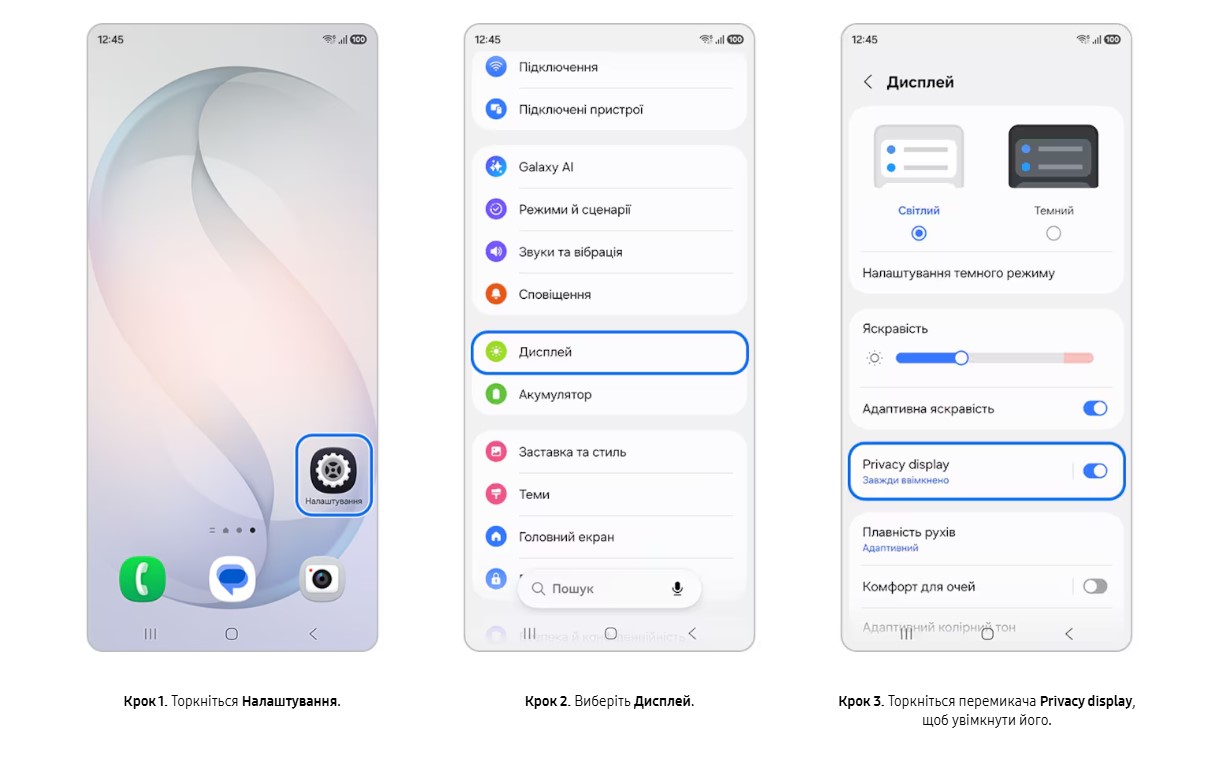
Спосіб 2 – через панель швидкого доступу
Зручний варіант, якщо потрібно швидко увімкнути захист прямо на ходу.
- Проведіть пальцем вниз від верхнього правого кута екрана, щоб відкрити панель швидкого доступу
- Знайдіть іконку Privacy display і натисніть на неї
Якщо ж вам потрібно не просто увімкнути функцію, а змінити її параметри – натисніть не на саму іконку, а на текстовий підпис під нею. Це відкриє детальне меню налаштувань прямо з панелі.
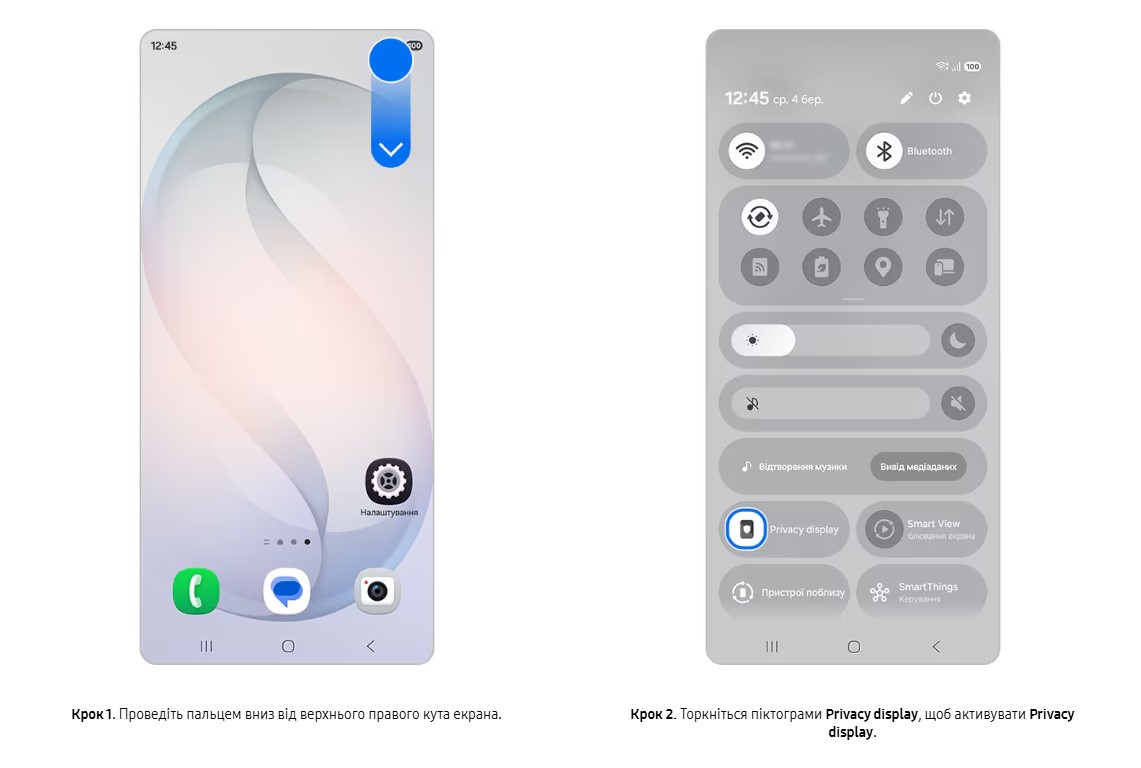
Важливо! Якщо ви активували умови автоматичного вмикання, то за замовчуванням Privacy display не працює постійно, вона вмикається лише за заданих вами умов. Але ви завжди можете примусово увімкнути її вручну через налаштування або панель швидкого доступу.
Налаштування умов автоматичного вмикання
Найкорисніша частина функції – можливість задати, коли саме Privacy display вмикатиметься автоматично. Це позбавляє від необхідності щоразу вмикати її вручну та робить захист ненав'язливим у повсякденному використанні.
Щоб перейти до цих налаштувань: Налаштування → Дисплей → Privacy display → Умови для вмикання
Тут доступні три незалежні умови, які можна комбінувати між собою.
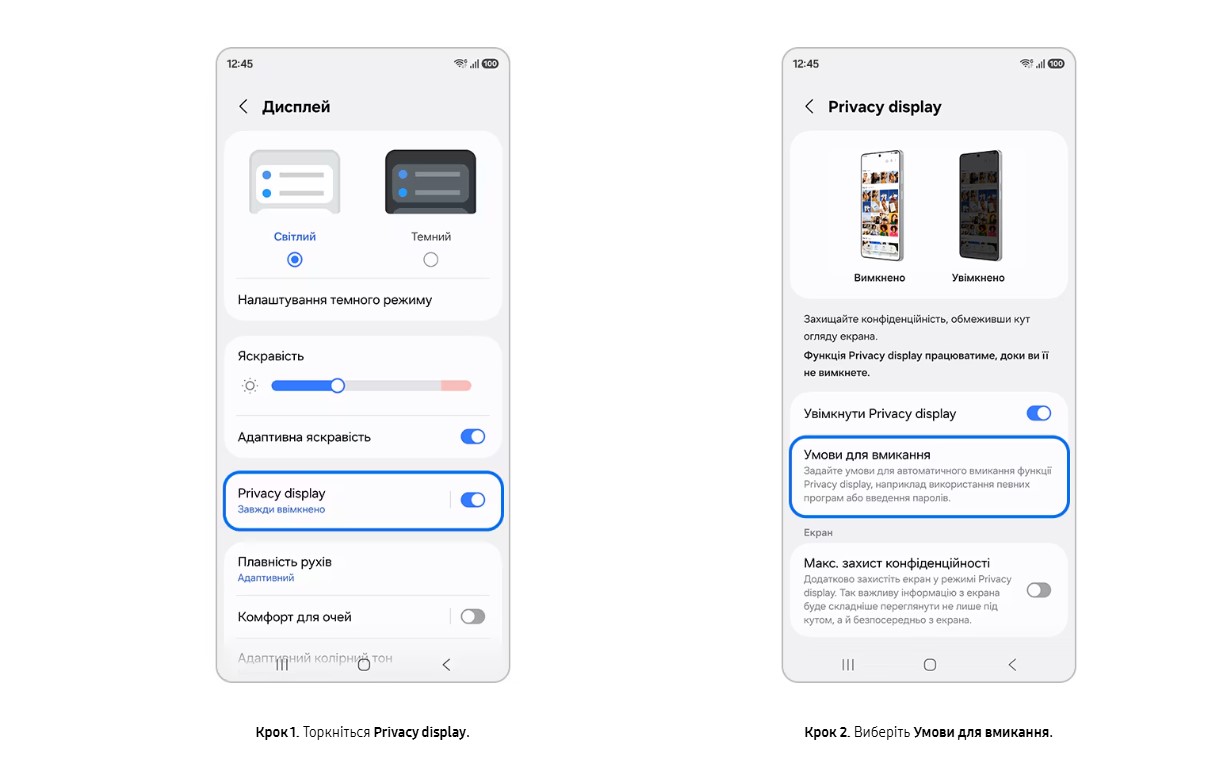
Умова 1: Захист в окремих програмах
Ви можете обрати конкретні застосунки, при відкритті яких Privacy display вмикатиметься автоматично. Це особливо зручно для програм, що працюють з важливими даними: банківські застосунки, гаманці, програми для інвестицій або будь-які інші, де відображається фінансова інформація.
Як налаштувати:
- У розділі Умови для вмикання оберіть Програми
- Зі списку підтримуваних застосунків позначте ті, для яких потрібен захист
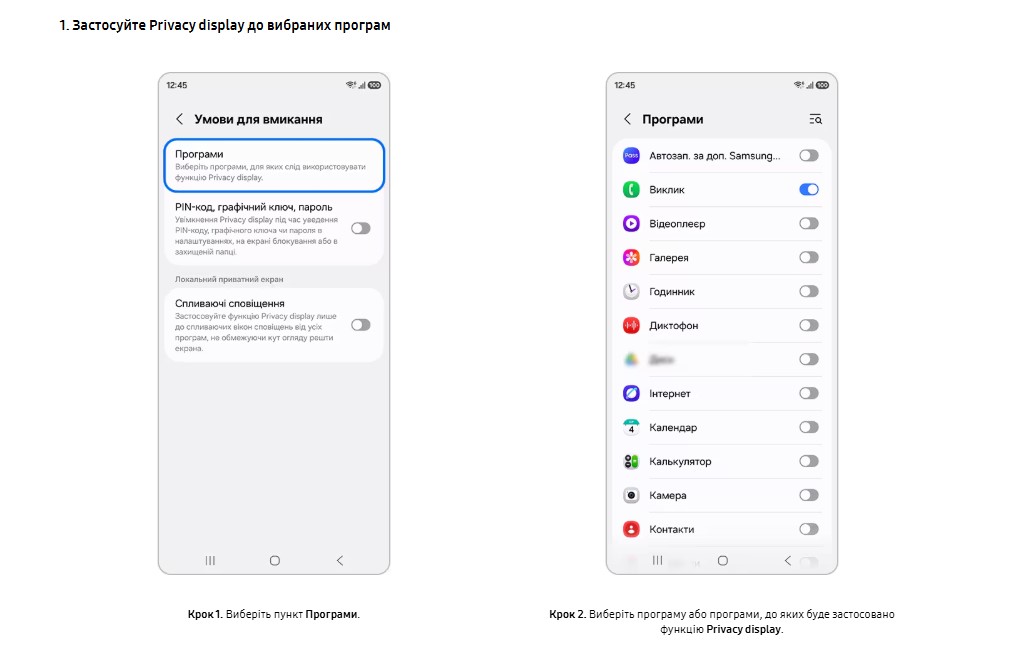
Важливо розуміти, що функція доступна лише для підтримуваних програм – не всі застосунки сумісні з цією опцією.
Умова 2: Захист під час введення пароля
Якщо увімкнути цю опцію, екран автоматично перейде в захищений режим щоразу, коли ви вводитимете PIN-код, графічний ключ або пароль. Це стосується екрана блокування, Захищеної папки та системних налаштувань Samsung і Google.
Функція корисна під час проїзду в транспорті або в людних місцях, адже саме в момент введення пароля ризик того, що хтось підгляне ваші дані, найвищий.
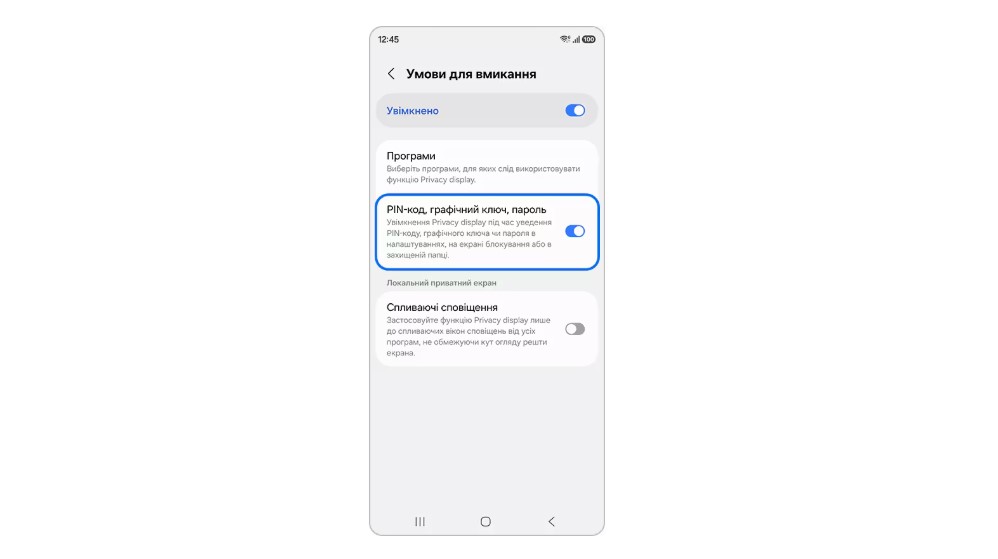
Зверніть увагу! Ця опція не поширюється на екрани введення пароля у сторонніх програмах. Якщо ви вводите пін у якомусь стороньому застосунку – захист не активується автоматично.
Умова 3: Захист спливаючих сповіщень
Функція вмикається точково – лише в зоні спливаючого сповіщення, коли воно з'являється на екрані. Решта дисплея при цьому залишається у звичному режимі та не затемнюється.
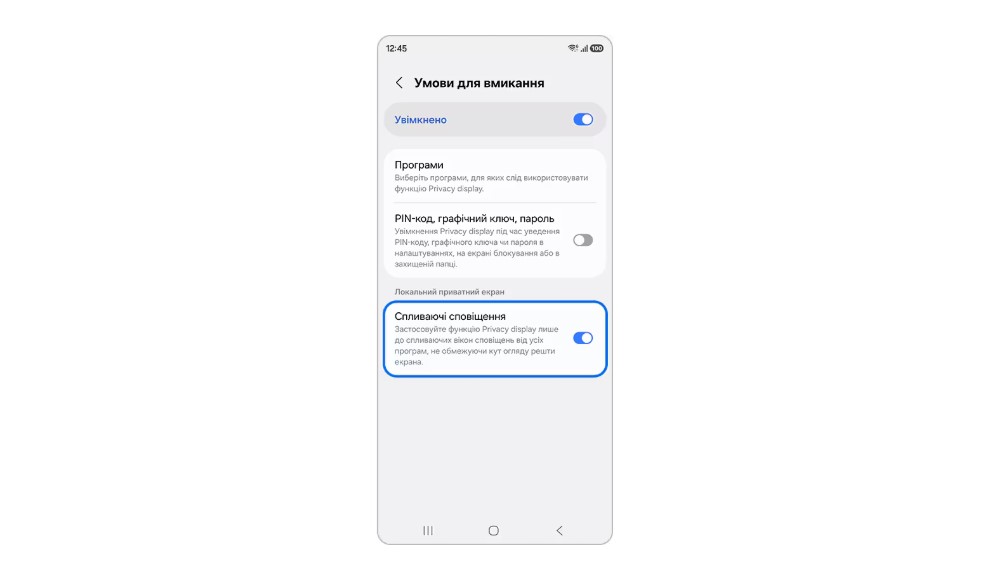
Це дуже практично: ви продовжуєте користуватися телефоном у звичному режимі, але якщо надійде повідомлення – стороння людина поруч не зможе його прочитати. Особливо актуально для месенджерів і листів з важливою приватною інформацією.
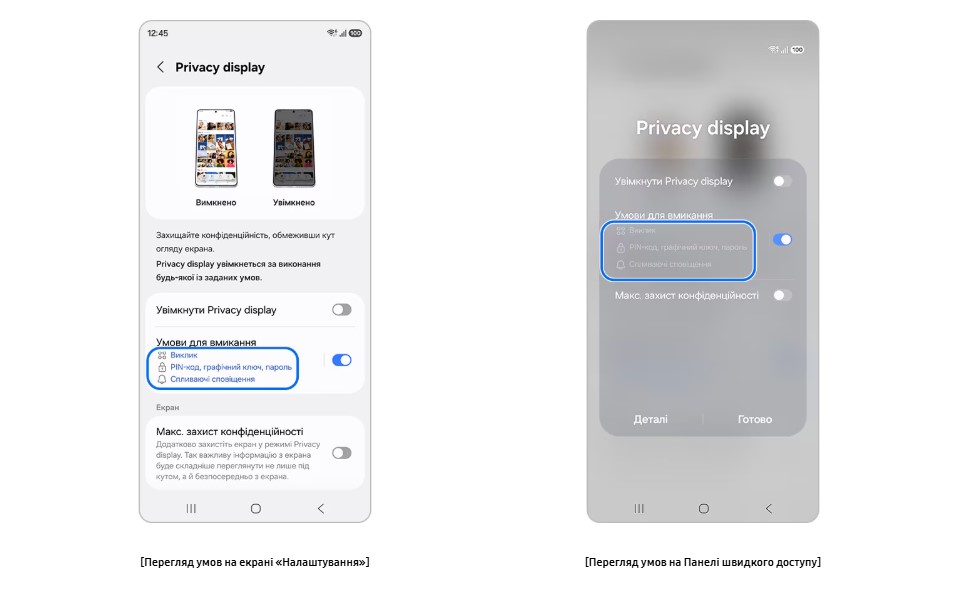
Де перевірити, які умови зараз активні?
Після налаштування ви завжди можете переглянути перелік активних умов у двох місцях:
У розділі Налаштування → Дисплей → Privacy display – там відображається повний список заданих параметрів
На панелі швидкого доступу в блоці Privacy display – тут умови показані у скороченому вигляді для швидкого перегляду
Коли Privacy display справді виручає?
Ось кілька ситуацій, коли ця функція стає у пригоді:
- Громадський транспорт – у метро, автобусі або поїзді поруч завжди є люди, і Privacy display дозволяє спокійно читати повідомлення чи переглядати особисті фото
- Банківські операції – оплата рахунків або перегляд балансу в людному місці без ризику, що хтось побачить ваші особисті дані
- Введення паролів – надійний захист від «підглядання через плече» в чергах або кафе
- Робочі документи – якщо ви працюєте з конфіденційними матеріалами в публічних місцях, функція додає +1 рівень безпеки
Privacy display – це не просто маркетингова функція, а практичний інструмент, який автоматично працює навіть фоново та захищає вашу приватність там, де це дійсно важливо.