Ноутбук гальмує: як звільнити місце на Mac і Windows
Чому ноутбук гальмує, коли бракує місця
Коли користувачі шукають, як почистити пам'ять на ноутбуці, зазвичай вони мають на увазі не оперативну пам’ять, а місце на SSD або HDD. І це логічно: одна з найчастіших причин, чому ноутбук починає працювати повільніше, — майже заповнений накопичувач. Добра новина в тому, що вбудовані інструменти від Microsoft та Apple дають змогу самостійно подивитися, що саме займає місце, і безпечно прибрати зайве без особливих знань і навиків.
Заповнений диск уповільнює систему не «магічно», а дуже приземлено: Windows використовує частину місця під кеш, тимчасові файли, оновлення та зарезервоване сховище, а macOS окремо враховує System Data — там можуть бути логи, кеші, VM-файли, тимчасові дані, шрифти й службові файли програм. Коли вільного місця мало, системі важче оновлюватися, кешувати дані та нормально працювати з великими файлами.
Практичне правило — не забивати SSD під нуль і по можливості тримати вільними хоча б 10–20% обсягу; Kingston прямо радить орієнтуватися приблизно на 20% вільного простору як на комфортний запас для стабільної роботи.
Як звільнити місце на Windows
Якщо ноутбук гальмує, що робити насамперед на Windows? Відкрити Параметри → Система → Сховище. Саме тут система показує, скільки місця зайнято і чим саме: інстальованими програмами, тимчасовими файлами, системними та зарезервованими даними й іншими категоріями. У цій же секції є Рекомендації щодо очищення, де Windows підказує, що можна безпечно прибрати: тимчасові файли, попередні інсталяції Windows, великі або невикористовувані файли та програми, якими ви майже не користуєтесь.
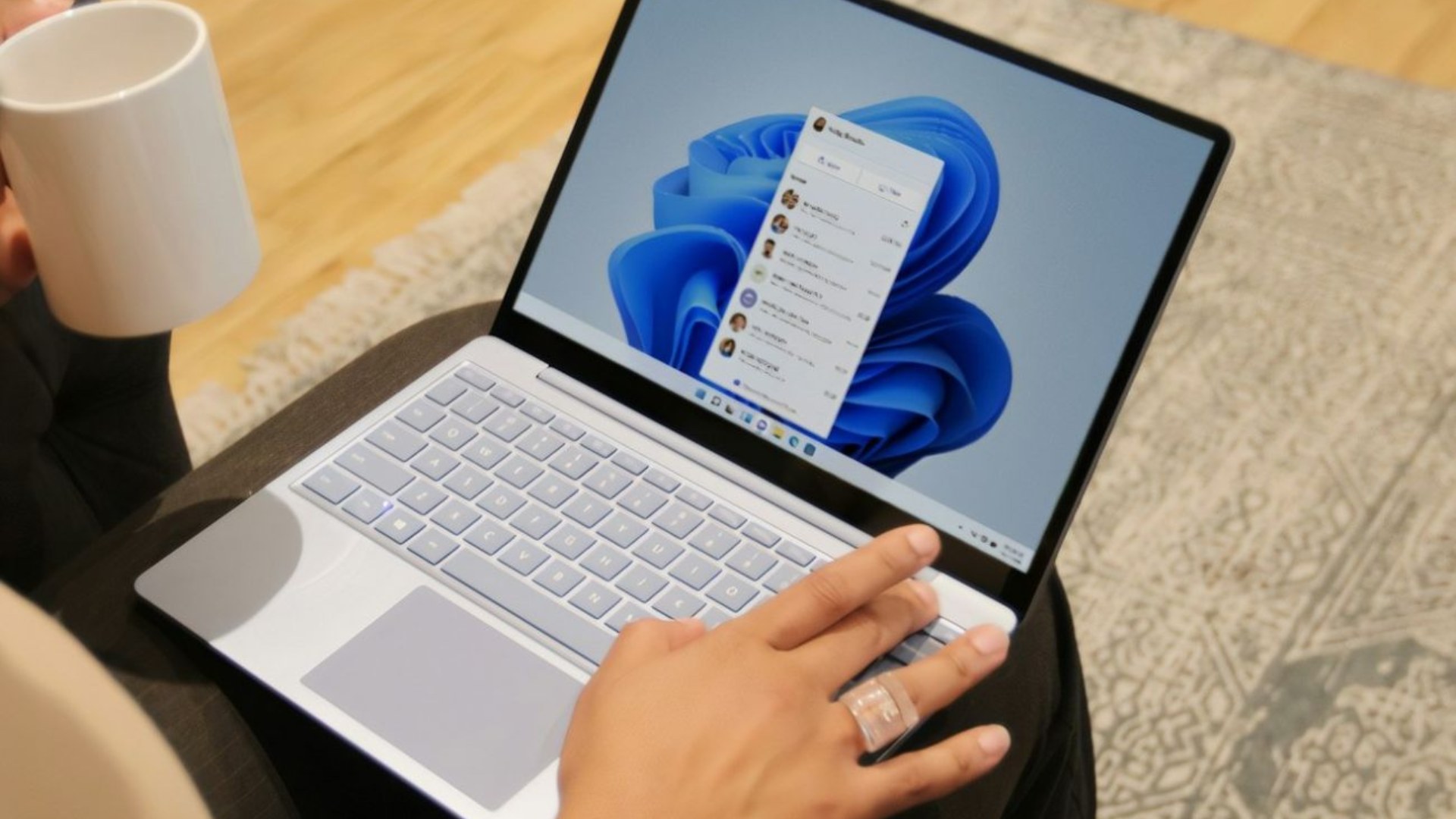
Окремо варто ввімкнути Датчик сховища — це вбудований інструмент, який може автоматично чистити тимчасові файли та кошик. Також у його налаштуваннях можна задати, коли очищати вміст кошика і папки «Завантаження», якщо файли там лежать надто довго без використання. Це один із найпростіших способів звільнити місце на Windows без ручної рутини.
Якщо система пропонує видалити попередні інсталяції Windows або папку Windows.old, робіть це лише через стандартні інструменти самої системи — через «Тимчасові файли» або «Рекомендації щодо очищення». Так безпечніше, ніж шукати системні залишки вручну по диску C.
Як видалити кеш на ноутбуці у Windows
Найпростіший спосіб видалити кеш на ноутбуці з Windows — почати з "Тимчасових файлів" у розділі "Сховище", а потім почистити кеш браузера.
- У Microsoft Edge шлях такий: "Налаштування та інше" → "Налаштування" → "Конфіденційність, пошук і служби" → "Очистити дані браузера" → "Вибрати, що очистити".
- У Google Chrome: "Більше" → "Видалити дані вебперегляду", далі оберіть період і типи даних для видалення. Це корисно, якщо браузер накопичив багато кешованих зображень, даних сайтів і службових файлів.
Як знайти великі файли на Windows
Щоб знайти великі файли на Windows, відкрийте "Провідник" і перейдіть у "Цей ПК". Насамперед перевірте папки "Завантаження", "Відео", "Зображення", "Документи" та "Робочий стіл". Увімкніть режим перегляду "Докладно", натисніть на стовпець "Розмір" і відсортуйте файли від найбільших до найменших. Так ви швидко побачите, що саме займає найбільше місця на ноутбуці.
Як очистити пам'ять на Mac
На Mac логіка схожа: відкрийте меню Apple у лівому верхньому куті екрана та перейдіть у "Системні параметри" → "Загальні" → "Сховище". У цьому розділі macOS показує, скільки місця зайнято, скільки ще вільно, а також розподіляє дані за категоріями: "Програми", "Документи", "Фото", "Пошта", "Повідомлення", "Файли iOS", "Смітник", "Системні дані" тощо. У деяких категоріях можна натиснути кнопку з інформацією, переглянути файли й одразу видалити те, що вже не потрібно.
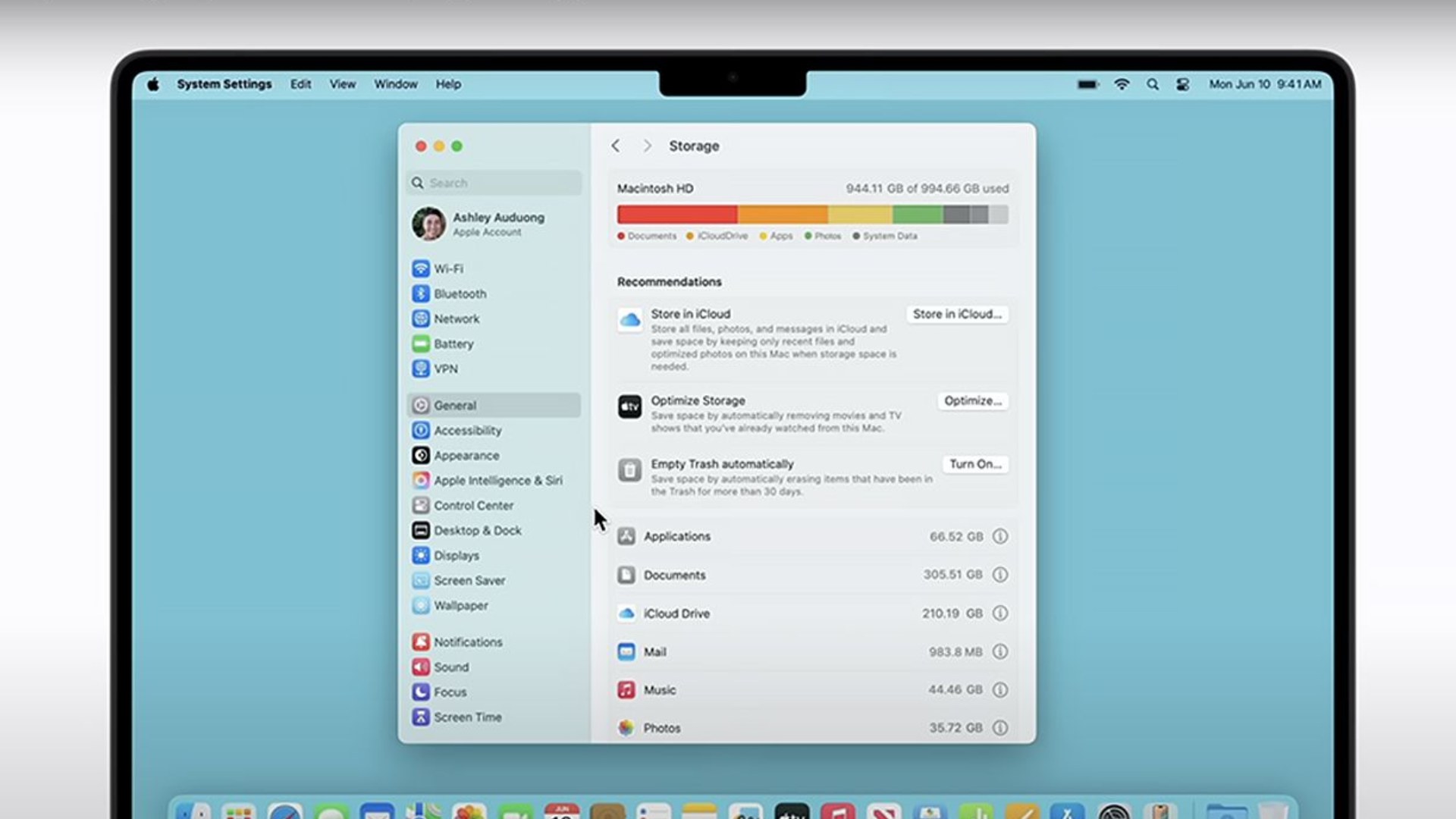
У цьому ж розділі macOS може запропонувати вбудовані рекомендації для оптимізації сховища: зберігати файли в iCloud, оптимізувати сховище або автоматично очищати Смітник. Для звичайного користувача це один із найпростіших способів очистити пам’ять на Mac без ручного пошуку файлів у системних папках. Особливо варто перевірити розділи "Документи", "Програми" та "Файли iOS" — там часто залишаються старі інсталятори, архіви, великі документи або резервні копії iPhone та iPad.
Окремо зверніть увагу на категорію "Системні дані". Вона може займати багато місця, бо туди потрапляють системні журнали, кеші, тимчасові файли, файли віртуальної пам’яті, шрифти, допоміжні файли програм і плагіни. Але важливо розуміти: цими даними переважно керує сама macOS, тому вручну видаляти все підряд із системних папок не варто. Якщо ви не впевнені, за що відповідає файл або папка, краще їх не чіпати.
Як видалити кеш на ноутбуці на Mac
На Mac найчастіше достатньо почистити кеш браузера та розібрати папку "Завантаження".
- У Safari це можна зробити так: відкрийте "Safari" → "Параметри" → "Приватність" → "Керувати даними вебсайтів". Тут можна видалити дані окремих сайтів або очистити все відразу.
- Якщо користуєтесь Google Chrome, відкрийте меню з трьома крапками та виберіть "Видалити дані вебперегляду". Після цього оберіть період і типи даних, які потрібно прибрати.


Також варто перевірити папку "Завантаження", старі локальні резервні копії iPhone або iPad і програми, якими ви вже не користуєтесь. Саме там часто накопичуються інсталятори, архіви, дублікати файлів і великі документи, про які користувач давно забув.
Щоб знайти великі файли на Mac, відкрийте "Системні параметри" → "Загальні" → "Сховище", перейдіть у категорію "Документи" і перегляньте великі файли або відсортуйте їх за розміром. Також можна скористатися Finder: перевірте папки "Завантаження", "Робочий стіл", "Документи", "Фільми" та власні папки з фото чи відеоархівами. Якщо якийсь файл викликає сумнів, краще спершу натиснути "Показати у Finder" і переконатися, що він справді більше не потрібен.
Як знайти великі файли, прибрати програми і розвантажити медіаархів
Найбільше місця на ноутбуці зазвичай займають не якісь "системні таємниці", а цілком звичайні файли: відео, фото, ігри, ZIP-архіви, образи дисків, старі інсталятори та дублікати документів. На Windows насамперед варто перевірити папки "Завантаження", "Документи", "Зображення", "Відео" та "Робочий стіл". На Mac — "Документи", "Завантаження", "Робочий стіл", "Фільми" і папки з фото- чи відеоархівами. Саме там найчастіше накопичуються "важкі" файли, які роками лежать без діла.
Ще один важливий крок — видалити програми, якими ви давно не користуєтесь. У Windows це можна зробити через "Параметри" → "Програми" → "Встановлені програми". На Mac почніть із папки "Програми". Якщо застосунок має власний інструмент для видалення, краще скористатися ним. Якщо ні — перетягніть програму в "Смітник", а потім очистіть його. Важливо: системні програми macOS через Finder не видаляються, і це нормально. Їх не потрібно намагатися прибрати вручну.
Якщо найбільше місця займають фото, відео та резервні копії, не обов’язково все видаляти. Часто розумніше перенести архіви на зовнішній SSD або HDD, частину файлів зберігати у хмарному сервісі, а на ноутбуці залишити тільки те, з чим ви працюєте щодня. На Mac для цього можна скористатися рекомендацією "Зберігати в iCloud", а Windows у розділі з рекомендаціями для очищення може окремо показувати файли, які вже синхронізовані з хмарою. Для великих фото- і відеоархівів зовнішній накопичувач часто є найзручнішим варіантом: він звільняє місце на ноутбуці, але залишає файли під рукою.
Коли чистка не допомагає і чи варто міняти SSD
Якщо після очищення місця його все одно постійно не вистачає, проблема вже не в "смітті", а в самому обсязі накопичувача. Це особливо помітно, якщо ви регулярно працюєте з фото, відео, монтажем, дизайном, великими архівами або іграми. У таких сценаріях очищення допомагає лише тимчасово: ви видаляєте зайве, але через кілька тижнів SSD знову заповнюється.
Як практичний орієнтир можна дивитися так: 128 ГБ сьогодні часто вже замало; 256 ГБ — це стартовий мінімум для навчання, документів, браузера і базових програм; 512 ГБ — комфортний варіант для більшості користувачів; 1 ТБ і більше — хороший вибір для великих бібліотек фото, відео, ігор та робочих проєктів. Це не жорстке правило, але чим активніше ви працюєте з великими файлами, тим швидше відчуєте обмеження малого SSD.
Якщо ви вже бачите, що місця хронічно мало, логічно подивитися в каталозі KTC у бік SSD для ноутбука на 512 ГБ або 1 ТБ, зовнішніх SSD для архівів, а також ноутбуків, у яких 512 ГБ чи 1 ТБ уже встановлені з коробки. Це часто зручніше, ніж постійно "жити на межі" й щоразу думати, який файл ще можна видалити.
Є ще один важливий момент: якщо після очищення місця ноутбук і далі різко підвисає, з’являються помилки диска або система попереджає про стан накопичувача, причина може бути не лише в нестачі пам’яті. У Windows варто перевірити "Сховище" → "Додаткові параметри сховища" → "Диски й томи" або розділ "Продуктивність і справність пристрою". На Mac відкрийте "Дискову утиліту" і запустіть "Першу допомогу". Якщо система повідомляє про серйозні проблеми з диском, краще одразу зробити резервну копію важливих файлів і подумати про заміну накопичувача або ноутбука.
Чого не варто робити
Не видаляйте системні файли навмання, не лізьте вручну в папки на кшталт C:\Windows, ProgramData, System або Library, якщо не розумієте, за що вони відповідають. Не встановлюйте сумнівні «чистильники», які обіцяють прискорити ноутбук одним кліком: у більшості випадків штатних інструментів Windows і macOS достатньо. Не очищайте все підряд без резервної копії важливих файлів. І не ігноруйте попередження про стан диска — коли система говорить про degraded reliability або impending failure, це вже сигнал не до прибирання, а до резервного копіювання та заміни накопичувача.
Висновок
Якщо ноутбук став повільнішим, почніть із простого: перевірте сховище, видаліть тимчасові файли, очистьте кеш браузера, перегляньте папки "Завантаження", "Документи" та "Робочий стіл", знайдіть великі файли, приберіть непотрібні програми й перенесіть старі архіви на зовнішній диск або в хмару. У більшості випадків цього достатньо, щоб звільнити місце й полегшити роботу системи без зайвого ризику.
Регулярне очищення не зробить старий ноутбук новим, але допоможе підтримувати його в нормальному стані. А якщо пам’яті бракує постійно, це вже чесний сигнал подумати про апгрейд. Більший SSD для ноутбука або новий ноутбук із накопичувачем на 512 ГБ чи 1 ТБ зазвичай вирішує проблему надійніше, ніж нескінченна боротьба за кожен гігабайт.