Зовнішній диск «тільки для читання» на Mac: чому це стається та як записувати файли
Mac бачить USB-флешку, зовнішній HDD або SSD: фотографії та документи відкриваються, їх можна скопіювати на комп’ютер. Але створити на накопичувачі папку, перенести на нього новий файл чи змінити вміст не вдається.
Зазвичай це не поломка: ймовірно, накопичувач має формат NTFS, який macOS може читати, але не підтримує запис на нього. Перш ніж переходити до перевірки диска, коротко пояснимо кілька термінів, які зустрічатимуться далі.
Короткий словник термінів
- Файлова система — формат, у якому накопичувач зберігає файли.
- NTFS — формат Windows. Mac відкриває файли з такого диска, але не дозволяє додавати нові.
- APFS — основний формат для накопичувачів, які використовуються з Mac.
- ExFAT — формат, що працює і з Mac, і з Windows.
- Форматування — змінення формату накопичувача. Під час цього всі файли з нього видаляються.
- Дискова утиліта — вбудована програма Mac для перевірки та форматування дисків.
Чому Mac читає NTFS-диск, але не записує файли
macOS штатно може читати накопичувачі NTFS, але не підтримує запис на них. Тому зовнішній диск працює «тільки для читання»: можна переглядати файли та копіювати їх із диска на Mac, проте не можна додавати нові дані, видаляти файли або редагувати вміст.
Наприклад, HDD із фотографіями, підготовлений на Windows-ПК, може коректно відкритися на Mac, але не прийняти нову папку. Для NTFS на Mac це обмеження підтримки файлової системи, а не обов’язково несправність диска.
Як перевірити файлову систему диска або флешки
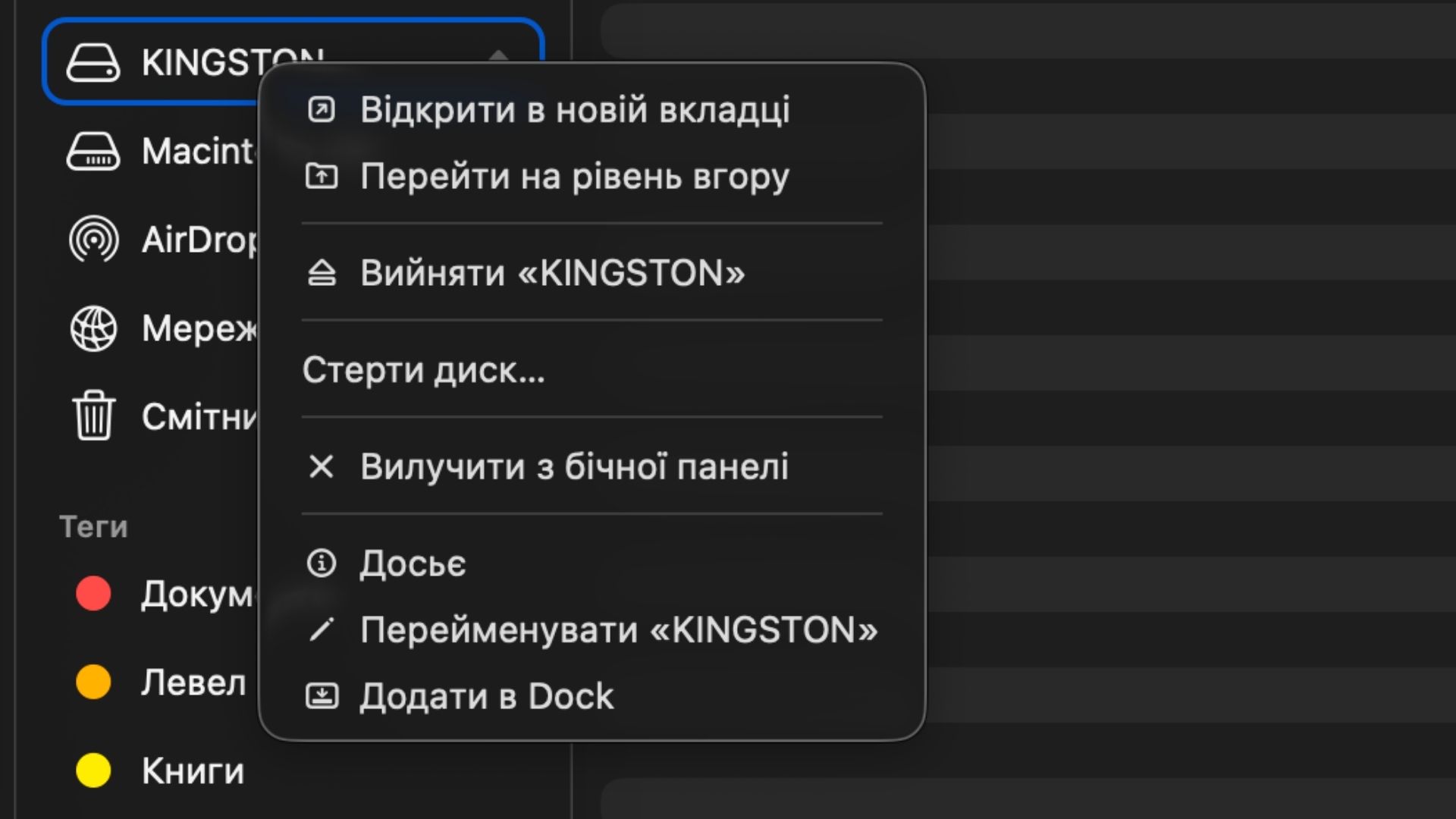
- Під’єднайте накопичувач і виберіть його у Finder — на робочому столі або на бічній панелі.
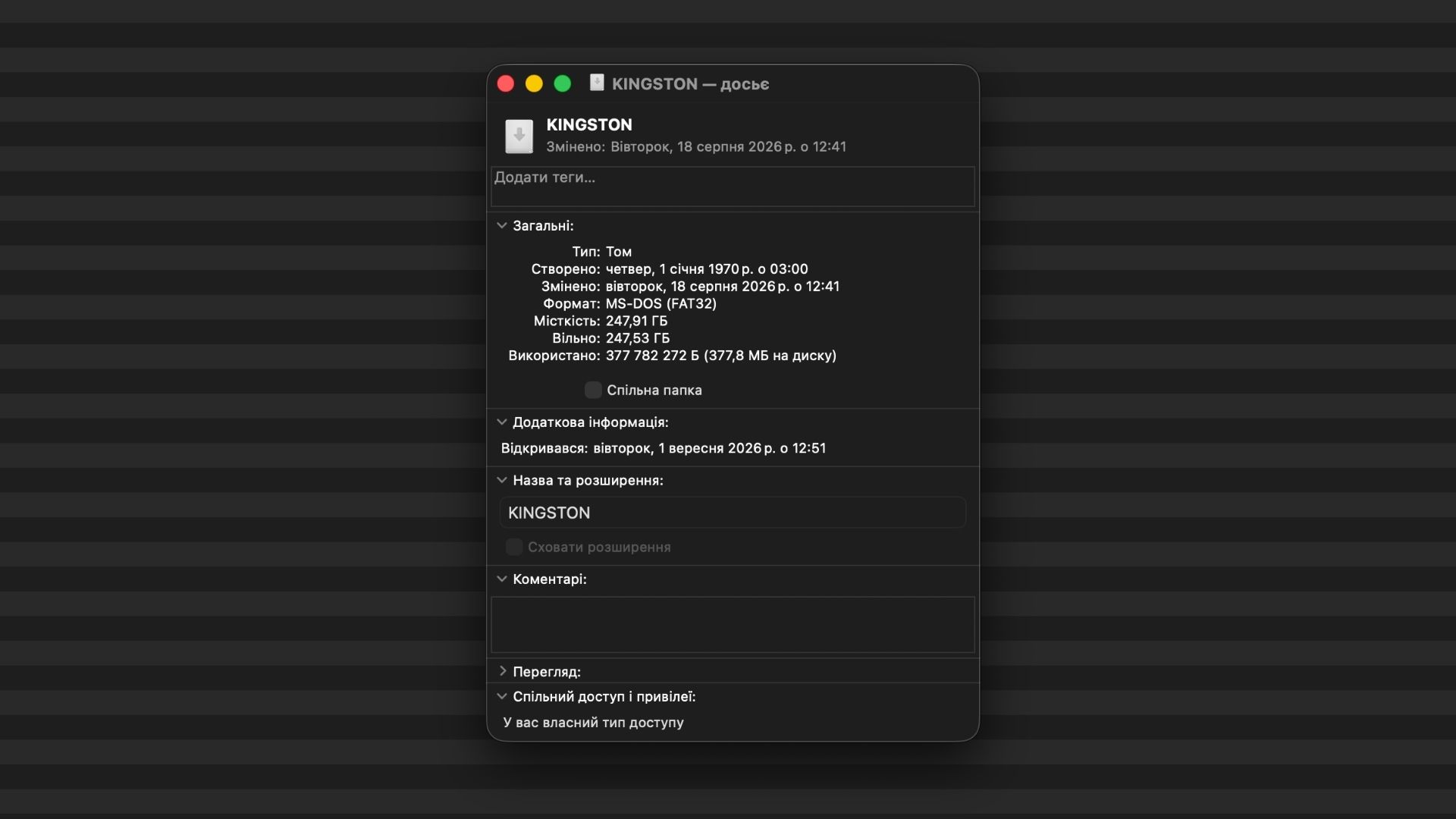
- У меню «Файл» виберіть «Досьє» або натисніть Command-I.
- У вікні з інформацією знайдіть рядок «Формат».
APFS і Mac OS Extended — формати Mac. MS-DOS (FAT) та ExFAT сумісні з Windows. Якщо вказано NTFS, причина режиму «тільки для читання» знайдена.
Що робити, якщо накопичувач має формат NTFS
Для читання старих файлів диск можна залишити без змін. Щоб штатними засобами macOS записувати на нього нові дані, накопичувач потрібно переформатувати у файлову систему з підтримкою запису. Дискова утиліта не має перемикача, який просто вмикає запис на NTFS.
Важливо: стирання та переформатування видаляє всі файли з накопичувача. Спочатку скопіюйте важливі фото, документи та інші дані на Mac або інший носій.
Як переформатувати зовнішній диск на Mac
- Відкрийте «Дискову утиліту» в папці «Програми» > «Утиліти».
- Виберіть «Перегляд» > «Показати всі пристрої».
- На бічній панелі виберіть сам накопичувач угорі його ієрархії.
- Натисніть «Стерти».
- У меню «Схема» виберіть «Схема розділів GUID».
- У меню «Формат» виберіть потрібну файлову систему.
- Введіть назву накопичувача.
- Натисніть «Стерти», а після завершення — «Готово».
Якщо меню «Схема» не відображається, перевірте, чи вибрано фізичний накопичувач, а не окремий том.
Який формат вибрати для Mac і Windows
Формат варто вибирати за майбутнім сценарієм використання:
- Лише або переважно Mac. Вибирайте APFS або Mac OS Extended. APFS є стандартною файловою системою для macOS 10.13 і новіших версій та підтримує зовнішні SSD і HDD.
- Mac і Windows. Для USB-флешки або диска, який регулярно переносять між двома системами, практичним варіантом буде ExFAT.
- Windows-сумісний накопичувач до 32 ГБ. Apple пропонує MS-DOS (FAT), а для накопичувачів понад 32 ГБ — ExFAT. MS-DOS (FAT) варто обирати під конкретний сценарій, а не вважати універсальним сучасним форматом.
- NTFS. Mac штатно читає такий накопичувач, але не записує на нього файли.
Отже, для флешки між офісним Windows-ПК і домашнім Mac логічно вибрати ExFAT. Для зовнішнього SSD, який використовуватиметься лише з Mac, підійде APFS. Перед зміною формату старого NTFS-диска обов’язково перенесіть потрібні дані.
Якщо формат не NTFS, але Mac усе одно не записує
Перевірте вільне місце на диску. Запис також може бути недоступним, якщо накопичувач налаштовано для резервних копій Time Machine. Перегляньте «Спільний доступ і привілеї» у вікні «Досьє», а за підозри на помилки запустіть «Швидку допомогу» в Дисковій утиліті.
Висновок
Якщо USB-флешка або зовнішній диск доступні на Mac тільки для читання, спершу перевірте формат через Finder. NTFS дозволяє macOS читати й копіювати файли, але не записувати нові. Для роботи з Mac обирайте APFS або Mac OS Extended, а для обміну даними з Windows — ExFAT. Перед переформатуванням завжди зберігайте копію важливих файлів.